
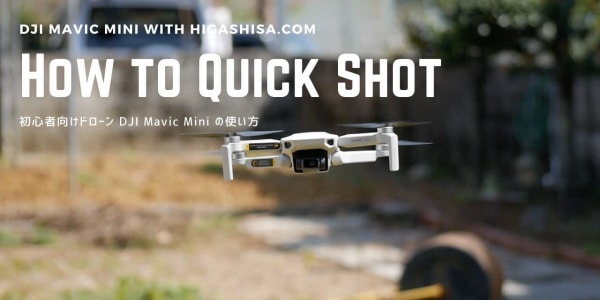
DJI Mavic Miniには、誰でも映画のようなカメラワークを自動で撮影できる「クイックショット」機能が搭載されています。手動では難しい空撮テクニックを、被写体を指定するだけで自動実行してくれます。
目次
Mavic Mini クイックショットの種類
Mavic Miniで使えるクイックショットは4種類です。
- ドローニー:被写体から後方上空に遠ざかりながら撮影
- ロケット:被写体の真上に垂直上昇しながら撮影
- サークル:被写体の周りを自動旋回しながら撮影
- ヘリックス:被写体を中心に螺旋軌道で旋回しながら遠ざかる
クイックショットを使うには、DJI Flyアプリで機体が飛行中の状態から「クイックショット」モードを選び、画面上で対象をタップして指定します。動作時間はモードによって異なりますが、概ね5〜8秒の映像が撮影されます。撮影後はギャラリーに自動保存されます。
使用前に確認しておきたいのは周囲の障害物です。Mavic Miniは前方障害物センサーのみのため、後方や側方への急な動きは自動では止まりません。クイックショットの動作中は機体が自律飛行するので、開けた場所を選んで実行してください。
ドローニーの特徴と使い方
DJI Flyアプリで被写体を指定すると、その被写体から後方上空にゆっくり遠ざかっていく動画を自動撮影します。InstagramやCMでよく使われているカメラワークです。旅行先の景色やアウトドアシーンで特に映えます。
ドローニーを撮影するコツは「背景の選択」です。後方に広い空や海、山などの開けた景色がある場所を選ぶと、引いていくにつれて背景の壮大さが増していきます。逆に後方に建物や木々が密集している場所では、引いても単調な映像になりやすいです。距離は通常10〜15メートル後方移動で完結します。
ロケットの特徴と使い方
被写体を捉えたまま真上に上昇していきます。手動でも似た映像は撮れますが、クイックショットを使うと機体のブレがなく正確な垂直上昇映像になります。建物や広い風景を上空から俯瞰するときに効果的です。
ロケットは4種類の中で最もシンプルな動きで、撮影場所を選びません。公園・広場・海岸など、上空10〜20メートルが開けている場所であれば問題なく実行できます。映像的には「地上から空へ視点が移動する」演出になるため、その場所の全体像を見せたいときのオープニングカットとして使いやすいです。
サークルの特徴と使い方
被写体の周りを一定の距離で旋回しながら撮影します。人物を中心にした自撮り動画や、建物・モニュメントの全体像を見せたいときに使えます。歩いているだけの映像でも、サークルを使うと動きのある映像に仕上がります。
サークルは旋回する半径と高度が一定に保たれます。被写体から3〜5メートルの距離でセットするのが一般的ですが、10メートル以上離れると背景も多く映り込んでダイナミックな映像になります。時計回り・反時計回りを選べるので、2回撮って編集で繋げる使い方もできます。
ヘリックスの特徴と使い方
被写体を中心に螺旋状の軌道を描きながら、旋回しつつ上昇・離脱していきます。4種類の中で最も映像的なインパクトが強く、どんなシーンでも映画のワンシーンのような仕上がりになります。
ヘリックスはすべてのクイックショットの中で最も空間を使う動作をします。開始位置から上昇しながら半径が広がるため、周囲に建物・電線・木などがあると途中で止まる可能性があります。広い公園や海沿い、開けた田園風景で特に映えます。撮影後の映像はSNSやYouTubeのサムネイル用にも使いやすいダイナミックな仕上がりです。
CineSmoothモードとの組み合わせ
CineSmoothモードは飛行速度と動作を低速化するモードです。Mavic Miniは機体が軽いため動きがクイックになりがちですが、CineSmoothモードを使えば滑らかな動画が撮影できます。ドローン初心者は機体をゆっくり動かすのが難しいので、このモードは操作の安定性にも貢献します。
クイックショットとCineSmoothモードは併用できます。クイックショット実行前にCineSmoothをオンにしておくと、自律飛行中の動作が全体的に緩やかになり、よりなめらかな映像が得られます。風が少なく、ゆっくりとした映像を優先したい場面で有効です。
一方、ヘリックスやドローニーのような距離が長い動作では、CineSmoothをオフにした方が撮影完了時間が短くなります。電池残量が少ないときや、周囲の状況が変わりやすい場所では通常モードの方が安全です。
クイックショット撮影のコツと注意点
クイックショットを安全に使うためのポイントをまとめます。
- 障害物のない開けた場所で使う:クイックショット中はMavic Miniが自律飛行するため、木の枝・電線・建物から十分な距離を確保する。
- 風が弱い日を選ぶ:強風下では自律飛行の精度が下がり、意図しない軌道になることがある。
- 被写体を画面中央に固定してから開始:タップで被写体を指定してからスタートすると追従精度が上がる。
- 撮影前に高度と距離を確認:ドローニーやロケットは急激に高度が上がるため、上空に障害物がないか事前確認必須。
Mavic Miniのクイックショットを使った感想
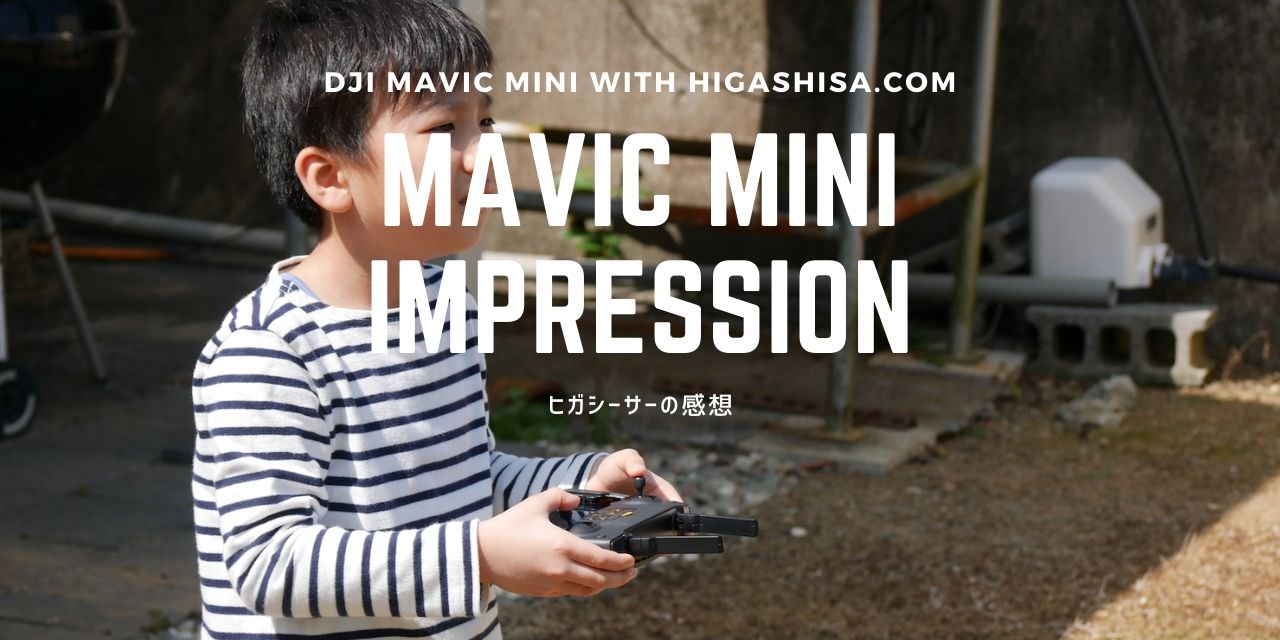
Mavic Miniは価格も性能も初心者向けのドローンですが、クイックショットを使うだけで映像クオリティが一段上がります。自撮りの空撮動画もクイックショットで撮影でき、YouTube用の素材としても十分使えます。
初めてのドローンとしてMavic Miniを選び、クイックショットの映像を見て「ドローンを買って良かった」と実感しました。
クイックショット4種の中で最もよく使うのはドローニーです。旅行先で「自分と場所の両方を映したい」という需要に正確に答えてくれます。三脚でのタイムラプスや自撮り棒では実現できない、空からの引き映像がボタン一つで撮れるのは、ドローンを持つ理由として十分です。
| 商品 | リンク |
|---|---|
| DJI リモコン Mavic Mini コンボ ※リモートID対応外の製品です | Amazonで見る |
| DJI リモコン Mavic Mini ※リモートID対応外の製品です | Amazonで見る |
| DJI mavic mini 適用プロペラ4本セット 1機分 交換用 スペア部品 | 楽天で見る |
| DJI Mavic Mini Mini 2 Mini SE 互換 プロペラ 8枚 | 楽天で見る |
よくある質問(DJI Mavic Mini クイックショット)
クイックショットとは何ですか?
ドローンが自動で飛行しながら動画を撮影するモードです。Dronie・Circle・Helix・Rocket・Boomerang・Asteroidの6種類があり、スマホで被写体を指定してモードを選ぶだけで映画のようなカット割りが撮れます。
Mavic Miniでクイックショットを使うための条件は?
法的には航空法の規制内(高度150m以下・飛行禁止区域外)であることが前提です。風速7m/s以下の穏やかな条件下が推奨で、GPS信号が確保できる屋外での使用に限られます。沖縄の海辺では潮風と風速に注意が必要です。
動画の著作権や公開はどうすればいいですか?
個人的な記録・家族への共有・SNS投稿は問題ありません。ただし他人の顔や個人情報が映り込む場合はプライバシーへの配慮が必要です。商業利用(広告・有料コンテンツ)は別途許可が必要な場合があります。
Mavic Miniで撮った映像をフォトブックに使えますか?
動画から静止画を切り出してプリント・フォトブックに使えます。4K動画(30fps)からのキャプチャは約800万画素相当となり、L判〜2L判プリントには十分な解像度です。A4プリントには4Kキャプチャよりも静止画モード(1200万画素)で撮影した方が品質が高くなります。
撮った写真、どう残していますか?
このカメラで撮り溜めた写真を、自分はネットプリントとフォトブックで形に残しています。スマホのカメラロールに入れたままにしておくと、数年後に「あのとき何枚撮ったっけ」となるので。
L判1枚11円以下で印刷できるネットプリントの比較はこちらにまとめています。1000枚以上プリントしてきた中で今も使い続けている5社を紹介しています。
単枚プリントのコスパを最優先するならどんどんプリント(L判11円・A4 220円)も選択肢です。まとめて注文するほど送料コストが分散されます。
写真をまとめてフォトブックにしたい場合はフォトブック比較も参考にしてください。100冊以上作ってきた中での使い分けを書いています。