
本記事ではiPhone(スマホ)だけで一眼カメラに負けない写真を撮るための実践的テクニックをまとめています。100冊以上のフォトブックを作成してきた経験から、「スマホで撮った写真をきれいに残す」ためのコツをお伝えします。
記事の中では古いiPhoneを使った写真もありますが、一眼カメラの写真テクニックを活用すれば古いiPhoneでも綺麗な写真を残すことができます。最新機種でなくても大丈夫です!
主にブログをやっている方、SNSを楽しんでる方、そして撮った写真を家族の思い出として残したい方に役立つ内容となっています。
目次
iPhone スマホ写真術は一眼レフの撮影理論を応用する
現代のiPhoneやスマートフォンのカメラ性能はとても良くなっています。
カメラのスペックで言うとセンサーサイズが小さいではありますが、複数のレンズで撮影した写真を合成したり、背景ボケをデジタル処理で作ったり、ブログやSNSで使う限りでは十分すぎる画質を得られるようになりました。
しかし一眼カメラやミラーレスカメラもそうですが、適当に撮った写真は「イマイチ写真」になりがちです。
本記事ではその「イマイチ写真」を「イイ感じの写真」にするための写真術を紹介していきます。そして最後に、撮った写真を素敵なフォトブックにする方法もご紹介します。
「いいね」を呼び込むスマホ写真術 14のテクニック
- 暗い場所はナイトモードで撮影しよう
- 写真を引き算しよう
- 逆光、半逆光を味方につけよう
- タッチフォーカスで露出をコントロールしよう
- マジックアワーを覚えよう
- ブログとSNS用に縦写真と正方形で撮影しよう
- スマホライトを使いこなそう
- 写真の中央部分が一番キレイに撮れる場所
- カフェ、料理写真は窓際の席を確保すべし!
- アイキャッチライトで子どもの表情を可愛く写そう
- 視点を変えて写真を楽しもう
- 写真アプリで補正をしよう!
- 写真の整理習慣をつけよう
- 思い出をフォトブックで形に残そう
今回は「iPhoneだけ」で撮影する写真術を解説していきます。
暗い場所ではナイトモードをONにして撮影しよう
iPhone 11シリーズから搭載された「ナイトモード」を使えば暗い室内写真も、夜景写真もキレイに撮れるようになりました。
iPhone 11Pro が登場する以前は「暗い場所でのスマホ写真」はブレが生じたり、ノイズが発生したりと、綺麗な写真を撮ることはできませんでした。
よく iPhone で夜景や暗い室内写真をキレイに撮る方法を教えてくださいと聞かれますが、今までは「三脚がないと難しいですよ」と言っていましたが、最近のスマホではそうでもないですね。
なるべくブレないように撮影するためにはスマホ専用の三脚を使って、シャッタースピードを遅くすると夜景写真などは撮れます。
暗い場所での人物写真は注意が必要
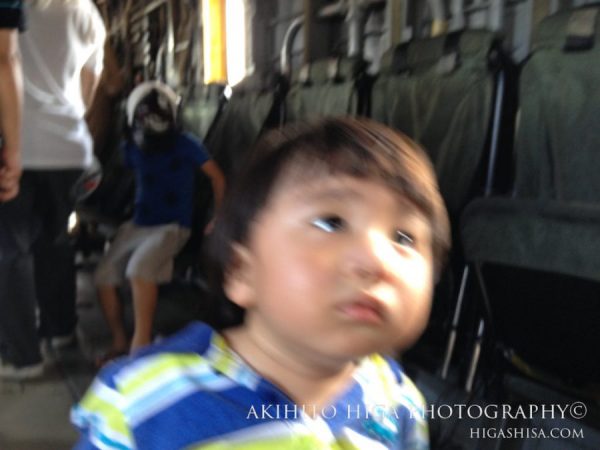
旧機種のスマホでも上手に撮影できるのは間違いないですが、暗い場所の人物写真は注意が必要です。
例えばスマホでも一眼カメラでもオートモードで撮影すると、カメラが自動的にシャッタースピードを遅くしたり早くしたりしてくれます。
これは光を取り込む時間を短くしたり、長くしたりすることでブレを抑えたり、色飛びを抑えたり、いろいろな機能が働いてカメラが自動的に判断してくれるすごい機能です。
暗い場所では、カメラが光を取り入れようとしてシャッタースピードを遅くするわけですが、人物は動いてしまうので被写体ブレが発生します。
特に子どもたちなんかはほぼ、撮れません。
一眼カメラや明るい単焦点レンズを使うと暗い場所でも被写体ブレを起こさないきれいな写真が撮れますが、ナイトモードを搭載していても、暗い場所での人物撮影はスマートフォンは苦手と割り切ることも大切です。
一つの写真に一つのテーマが基本!写真は引き算
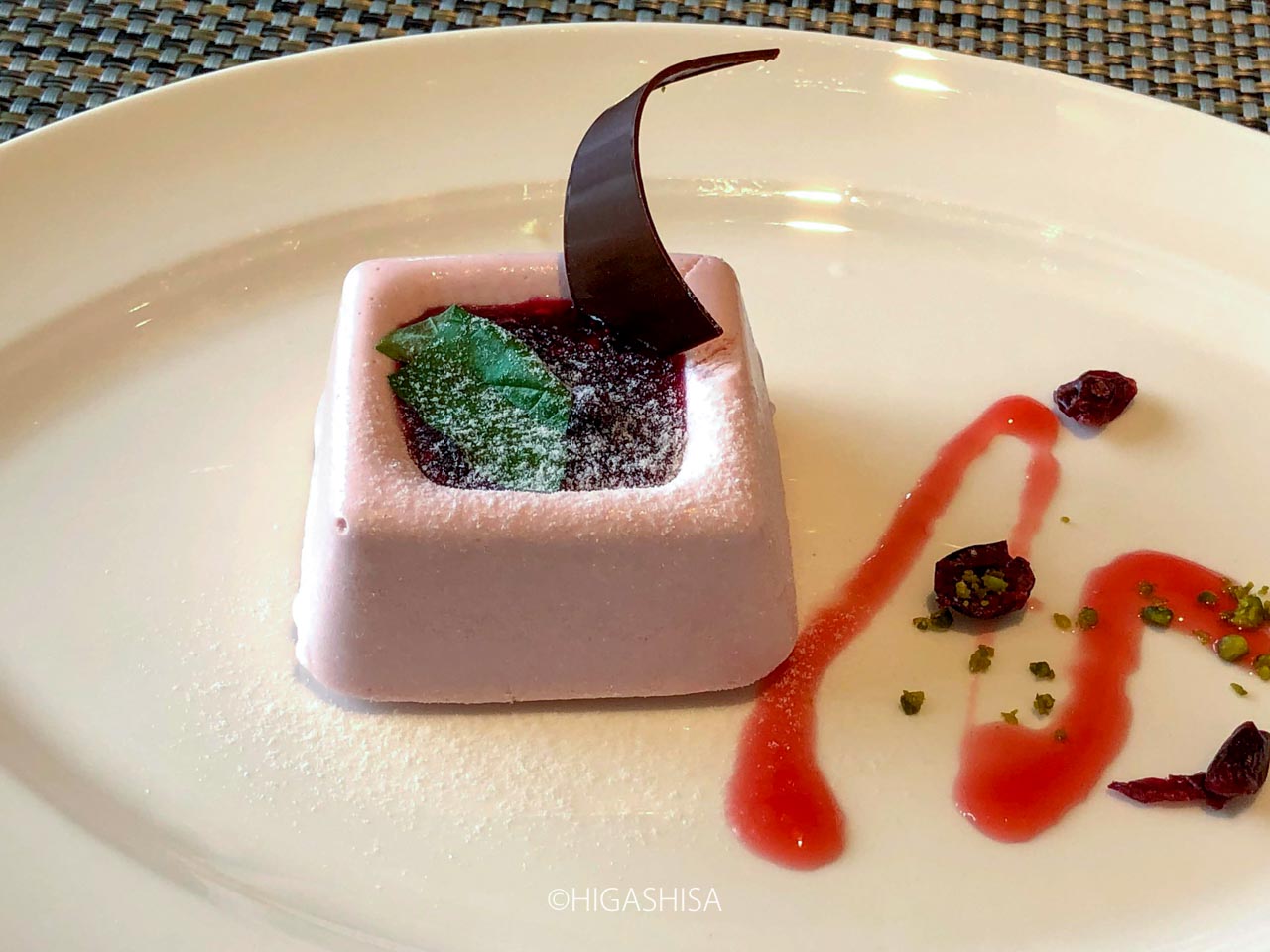
ブログ、SNS等で使う写真の基本は「一つの写真に一つのテーマ」が基本です。
例えば上のテーマは「デザート」がテーマです。他にいろいろ紹介する必要はありません。インスタグラムを例に取ると分かりやすいです。「いいね」がもらえる写真の多くは「引き算」されてることがほとんどです。
引き算のやり方は次のポイントにチェックを入れて写真を撮影してみてください。
- 写真で伝えたいことを1つに絞る
- 背景をスッキリさせる
- 構図を変えて同じ写真を数枚撮る
この3つのポイントを外さなければ、スマホ写真がとてもいい感じになります。
写真を引き算してみよう
カメラの基本として「写真は引き算」という考えがあります。
どんなに良い被写体であっても「一つの写真には一つのテーマだけ」というのが写真を上手に撮る基本テクニック。
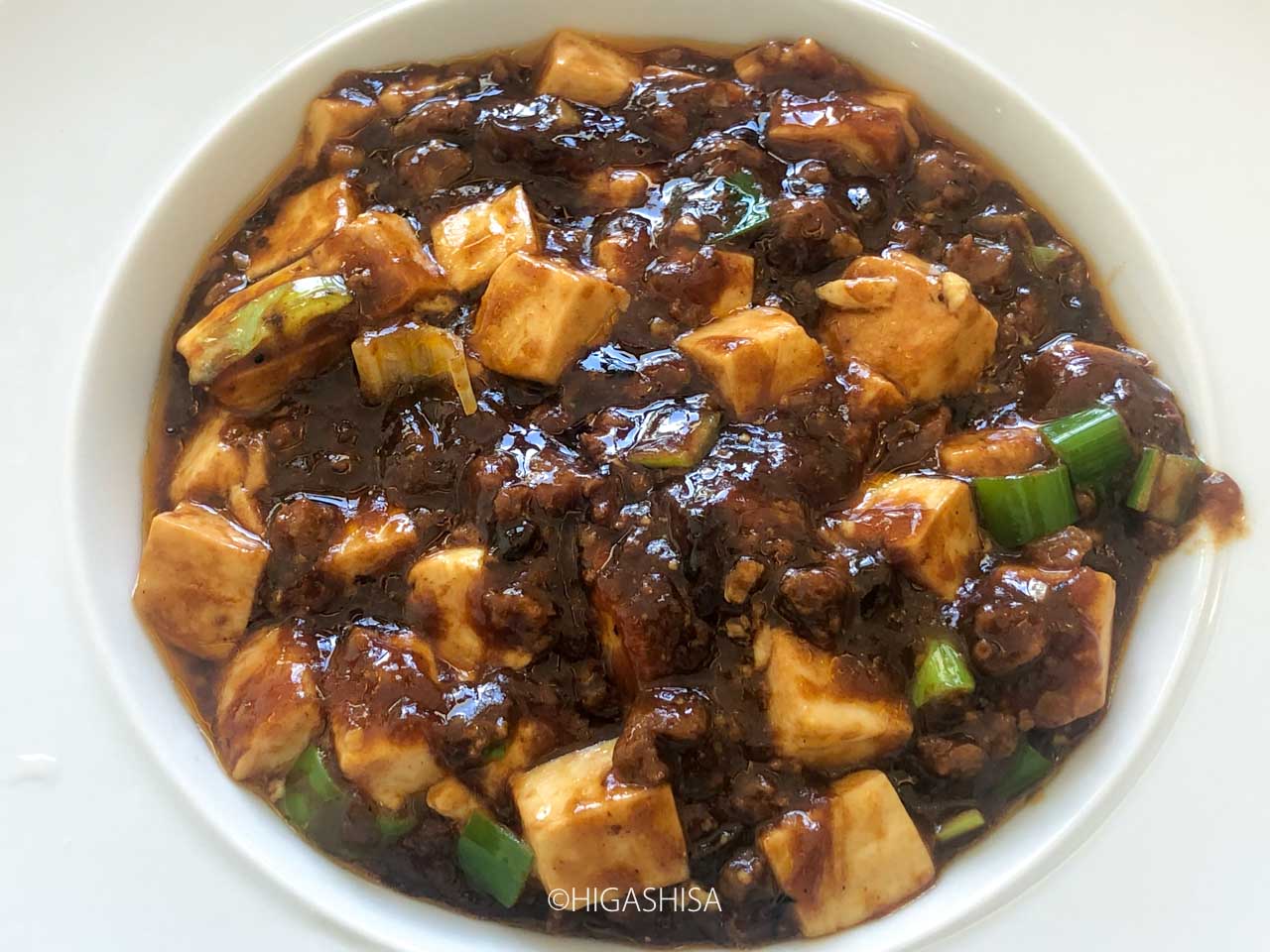
例えば料理写真を撮るときもテーブル全体を写すより、一つの料理を撮影したほうが、見たヒトは美味しそうに感じます。
引き算できていない写真:
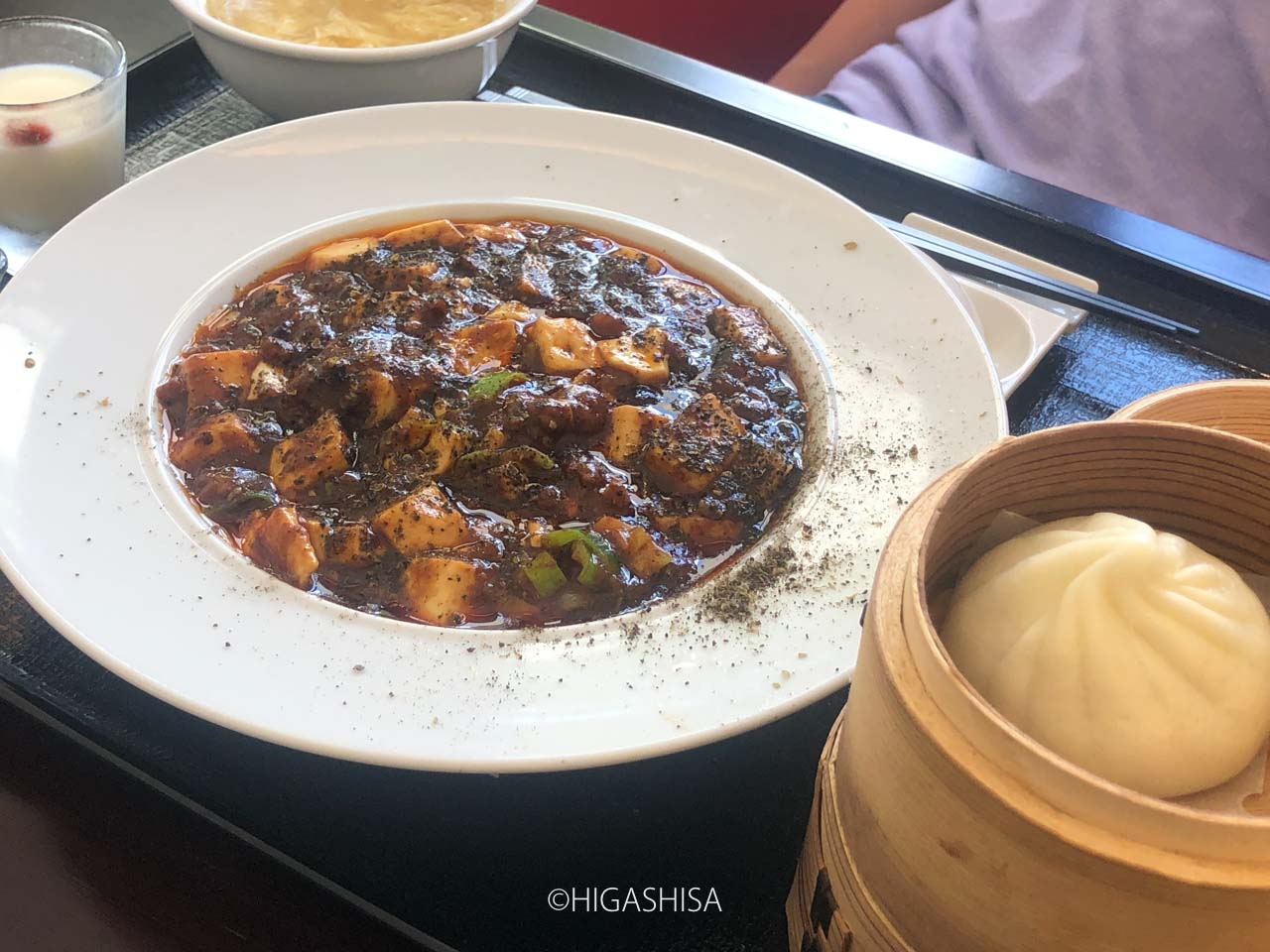
引き算した写真:
スマホのポートレートモードは「人物の背景をボカす」ことで、背景のゴチャゴチャを引き算できて写真をキレイに見せることができます。
引き算できていない写真:
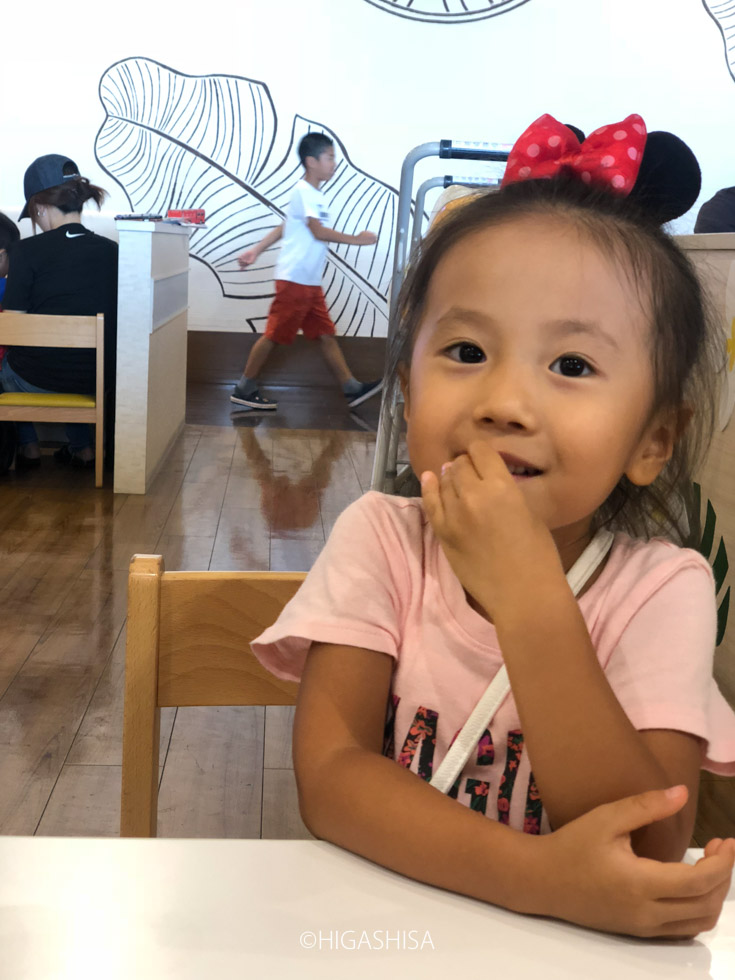
引き算した写真:
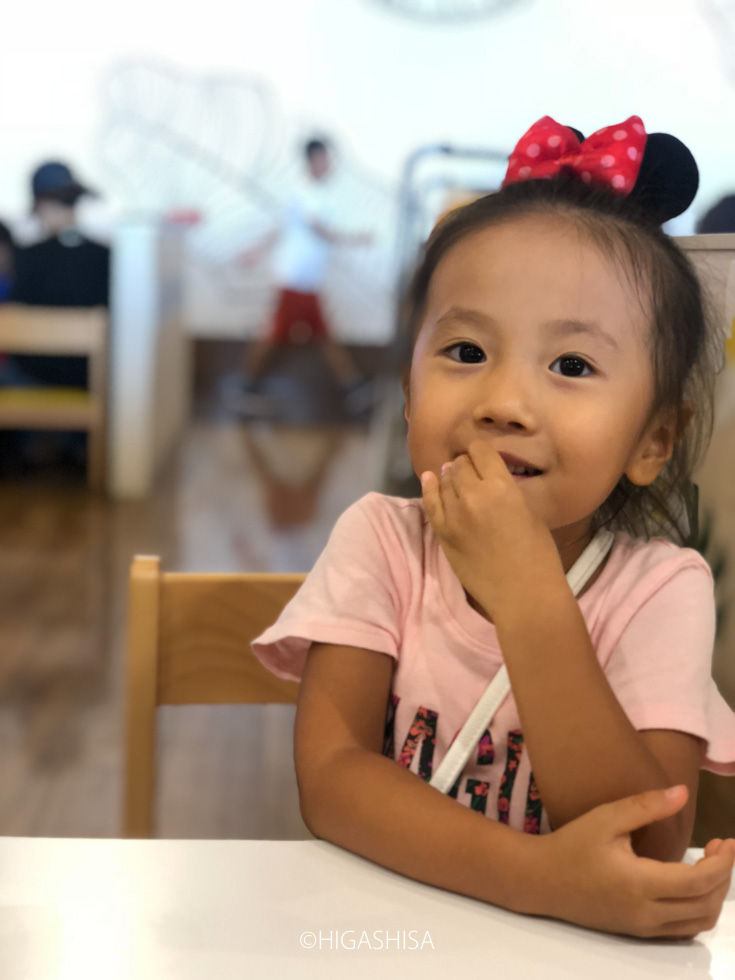
他にも、背景を壁にするとか、余計なものを写さないように構図を考えるなど写真の基礎を応用することでスマホでも綺麗な写真が撮れるようになります。
ボカす!背景をキレイにする!いろんなテクニックを使って写真を引き算しよう!
逆光と半逆光を使いこなしてプロレベルの写真を撮ろう
写真の世界には「うぬぼれ逆光」という言葉があります。これは逆光で撮影すると写真がキレイに撮れるから、初心者でも「プロレベルじゃん」って自惚れてしまうからそういう言葉が生まれています。
もちろん自惚れではなくて、科学なんですが、それくらい「逆光・半逆光」というのは写真を撮る上でとても重要なんですね。
逆光で撮影した写真の実例
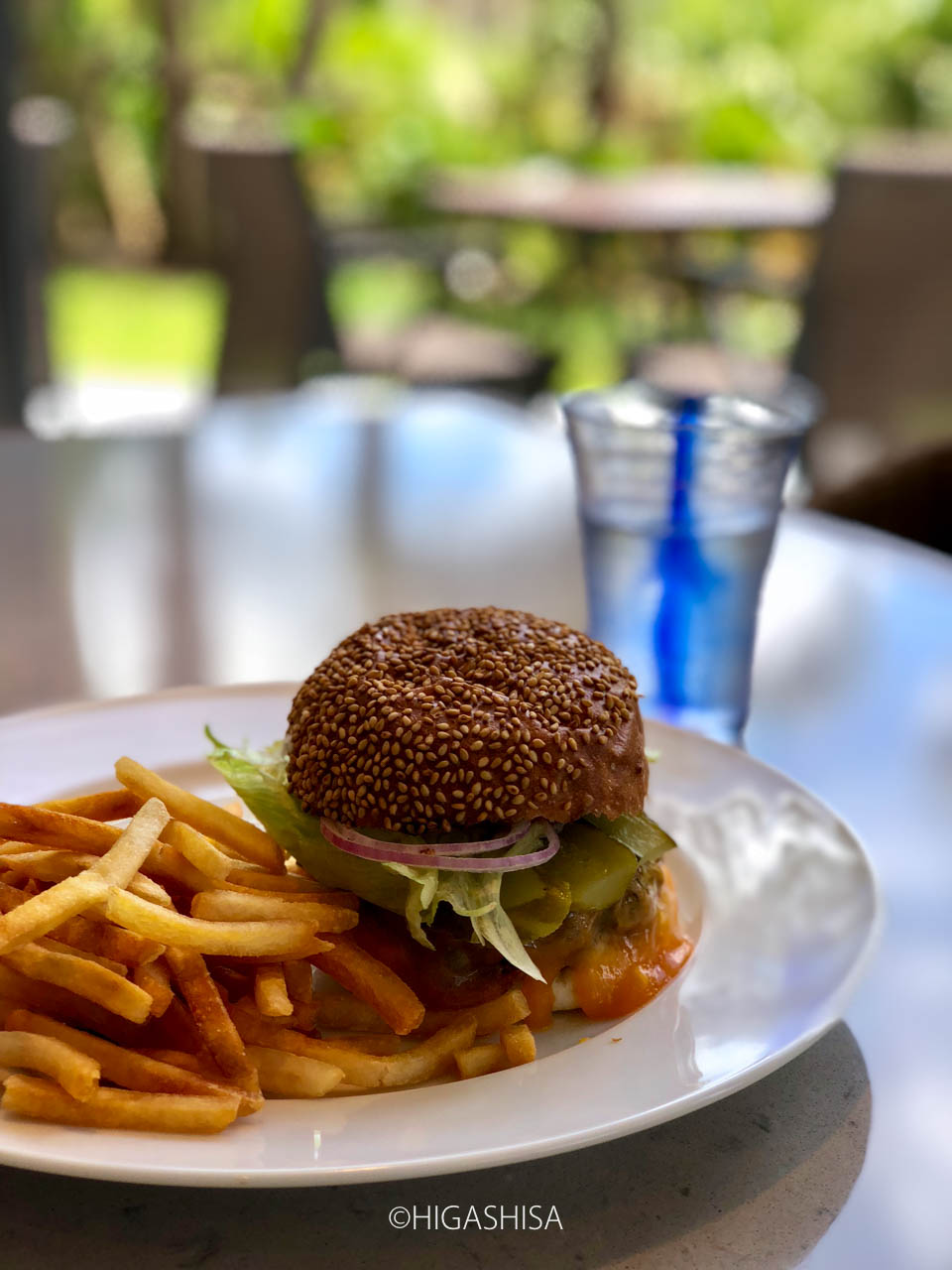
この写真は逆光写真を明るく補正した写真になります。こうした逆光写真は「ハンバーガーが暗く映る」ことが多いですが、そこはスマホのアプリで補正してあげるとキレイに仕上がります。
また、背景に色々写っていますが、iPhone X のポートレートモードで撮影して、背景をボカして表現しています。
半逆光
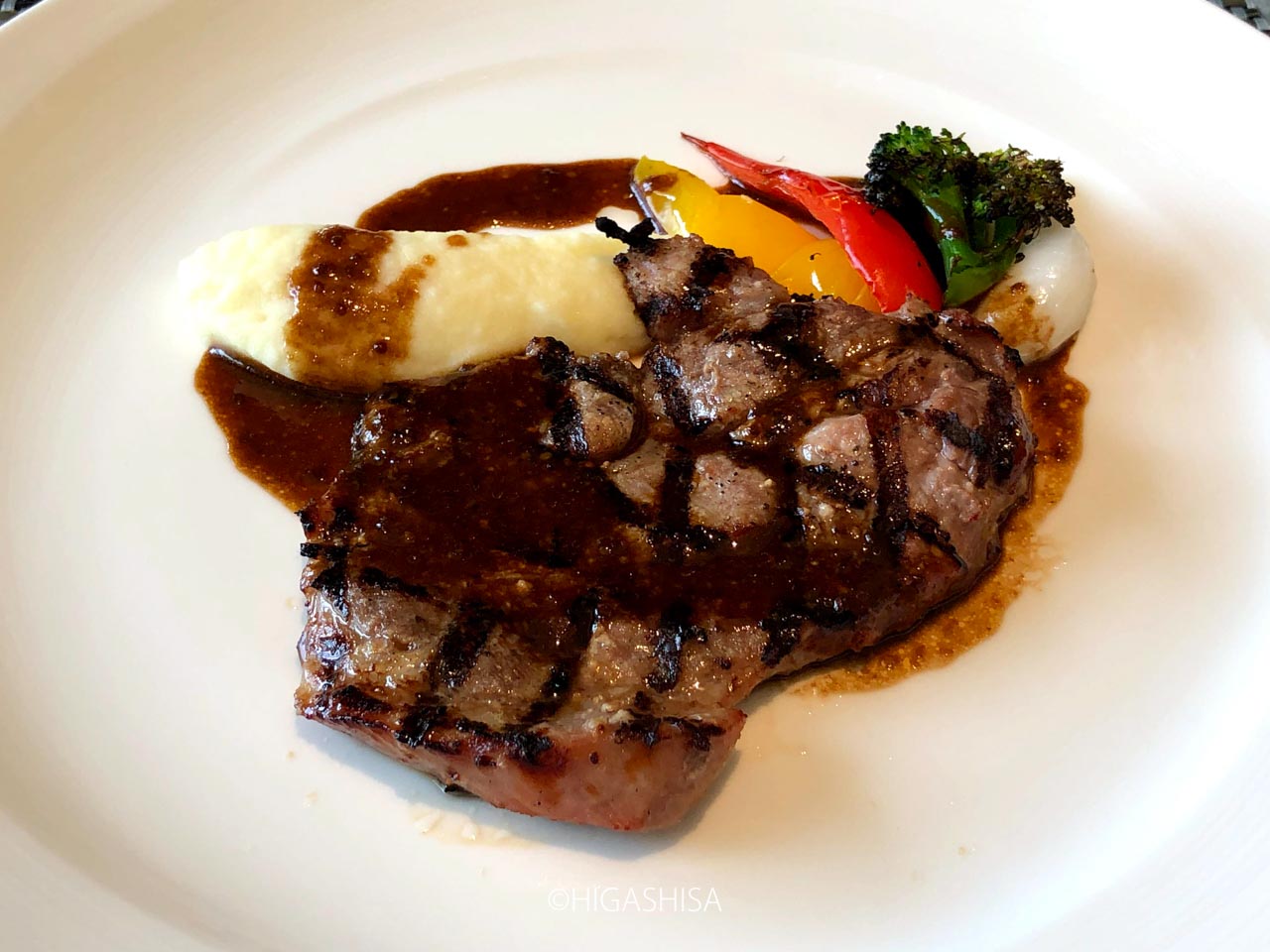
半逆光は料理やブツ撮りをキレイに写してくれる光の向きです。逆光は被写体の真後ろから当たる光ですが、半逆光はすこし斜め後ろから当たる光の写真になります。
基本的に料理写真は逆光、もしくは半逆光で撮影すると美味しそうな写真になります。
タッチフォーカスで明るい写真にしよう
iPhoneやスマートフォンのカメラアプリは「タッチ操作」が可能です。その機能を活用して「暗い写真を明るく、明るすぎる写真を暗くする」ことができます。
次の写真は「太陽」にタッチフォーカスをした写真です。写真の明るさが「太陽」に合わせているため、子どもや風景は黒くなってしまいました。
次の写真は「子ども」にタッチフォーカスした写真です。先程の写真とは逆に「子ども」と「風景」に明るさを合わせています。そのため太陽の周りは白く潰れてしまっていますが、人物と風景は明るくなっています。
スマートフォンカメラの自動露出はどんどん優秀になってきているので、タッチフォーカスで明るさを調整したい場所にタップすることで「暗い写真、明るい写真」を自分でコントロールできます。
スマホカメラはタッチする場所で明るさが決まる
スマートフォンカメラのタッチフォーカス、自動露出の機能を使いこなせるようになると、こんな写真も自分でコントロールできるようになります。
タッチフォーカスで「カメラの黒い部分をタッチ」すると、スマホが自動で「ここは暗いから明るく補正しよう」と調整してくれます。この機能を利用して、被写体をくっきり表現することができます。
今度は雰囲気を変えて「暗めの写真」に仕上げてみましょう。この場合はカメラのシルバーのところにタッチフォーカスするか、写真アプリで露出を下げると暗めの写真になります。
このような形で露出を変えるだけでも写真の引き算ができたり、雰囲気を変えることができるので、ぜひタッチフォーカスの自動露出を使いこなしてみてくださいね。
朝焼け、夕焼けの時間を上手に使う!マジックアワー写真術
朝焼け、夕焼けの時間帯はマジックアワーと言われています。その理由は陽の光が柔らかく世界を美しく表現できるからです。
例えばスマホで何気なく撮影した写真も次のような美しい写真になります。
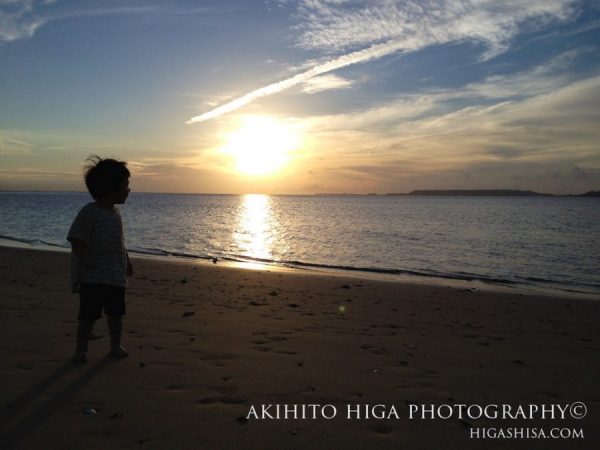
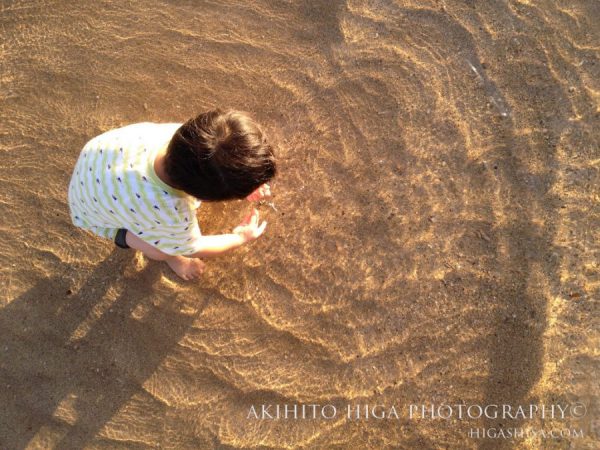
マジックアワーは人物撮影にも向いてます。ここでも逆光やサイド光をうまく使えば髪の毛に光が透けてキレイに写せたりするんですよね。
あまり暗すぎると良くないですが、マジックアワーを使いこなせるようになると写真力がグッと上がりますよ!
縦構図を使いこなそう
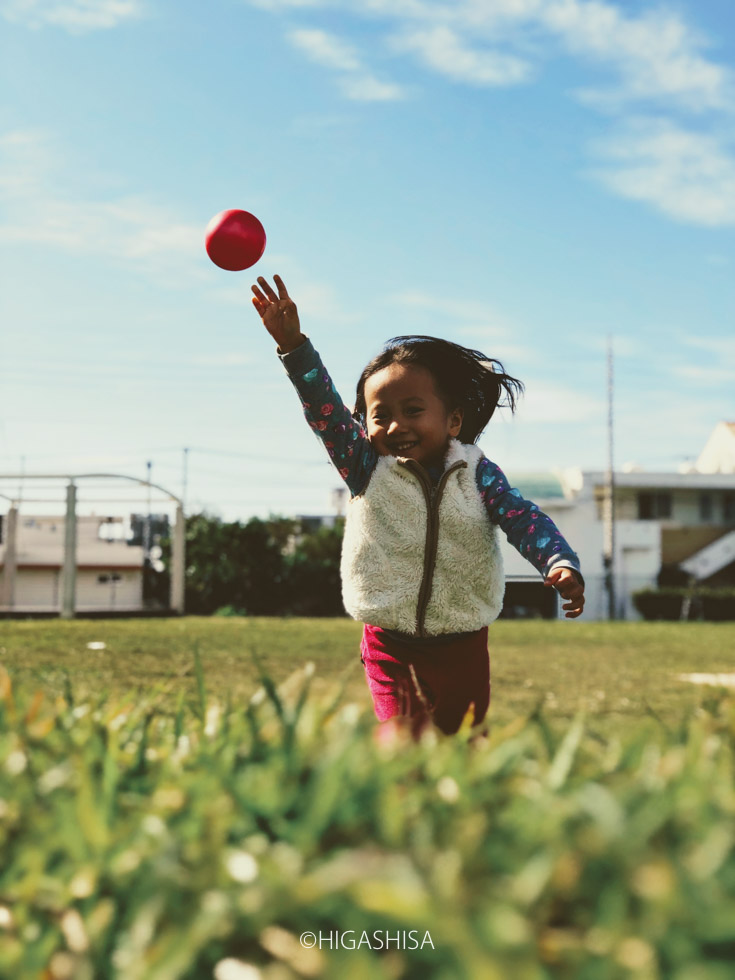
インスタグラムが登場してからは縦構図や正方形の写真を楽しむ方が増えました。
最近はブログ写真は正方形のほうが良いと感じています。
スマートフォンでSNSやブログを閲覧するときに横写真は表示が小さくなるので、写真をキレイに見せたい場合は「縦構図」と「正方形」を選ぶのがオススメです。
スマホライトを使いこなそう
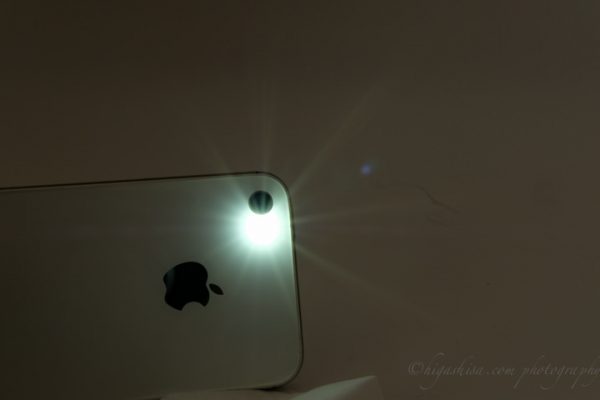
スマートフォンのカメラは光を取り込める「撮像素子センサー」の大きさが、一般的な一眼レフと比べてとても小さいです。そのため暗い場所での撮影が苦手だったり、きれいな写真にならないことが多いです。
ただ、光が足りなくて写真が撮れないよりも、記録として残すぐらいの感覚であれば「スマホライト」を賢く使うことで解決できます。
ティッシュ一枚で写真がキレイになる
ティッシュを使う。
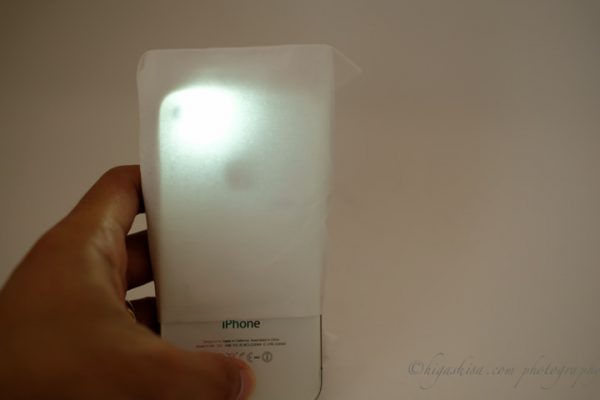
スマホライトは非常時の補助光になりますが、どうしても直線的な光が強すぎて「きれいな写真」は撮りにくくなります。
一眼カメラの場合は「ディフューザー」と言って強すぎる光を拡散する道具を使ったりしますが、スマホライトでも光を拡散させる方法があります。それも簡単に!
そこで活躍するのが「ティッシュ」です。ティッシュが1枚あれば光を拡散することが出来てやわらかい光で写真を撮ることができます。
スマホライト無しの写真:
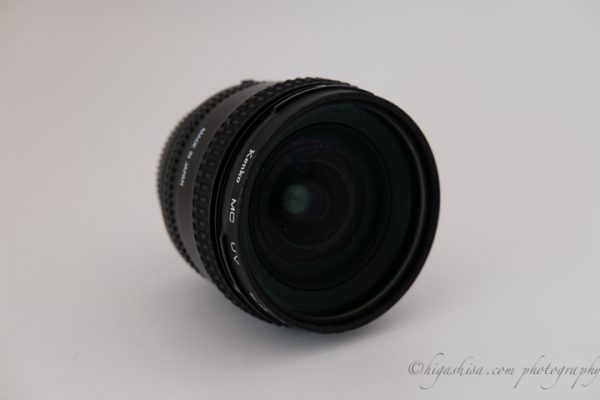
スマホライトを直接被写体に当てた写真:
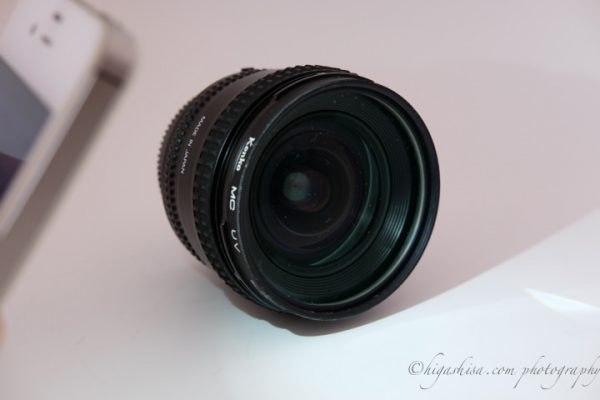
ティッシュを1枚ライトに被せて撮った写真:
スマホライトを直接被写体に当てた写真(2):
ティッシュディフューザーを使った写真:
真上からスマホライトを当てて撮影した写真:
真上からティッシュディフューザーを使って撮影した写真:
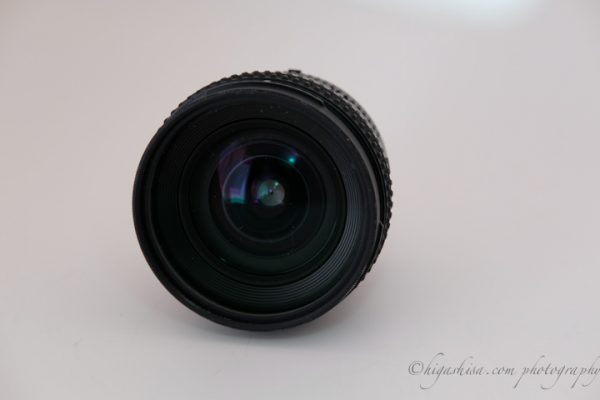
このレベルのライティングができれば、かなりいろんな写真に使えますね。iPhone2台持ちユーザーや、デジカメユーザーはiPhoneライトを使いこなしましょう。
ペットボトルキャップもディフューザー代わりになる!
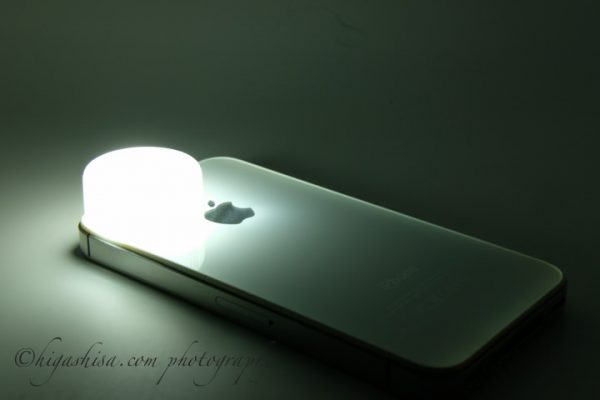
ティッシュディフューザーも便利ですが、白いペットボトルキャップもディフューザー代わりになってくれるので便利です。筆者の使い方は写真撮影だけじゃなくて、夜に本を読むときなどの室内灯としても使っています。
ペットボトルキャップの色を変えることで、雰囲気の違ったライトにすることができるので、とても便利ですよ。
カメラのレンズは中央部分が一番キレイに写せる!トリミングを上手に使おう
現在のスマホカメラは「広角、準広角、中望遠」の3つのレンズを使えるようになりました。以前までは一つのレンズしかなかったので、28mm前後の画角で料理を撮って、後から中央部分だけトリミングすることで「良い写真」に仕上げることができていました。
実はカメラのレンズは写した範囲をすべてキレイに残せるわけではありません。理由は長くなってしまうので省きますが、一番キレイに写せるのは「中央部分」ということは覚えておきましょう。
例えばよくあるスマホ写真例に次のような写真があります。
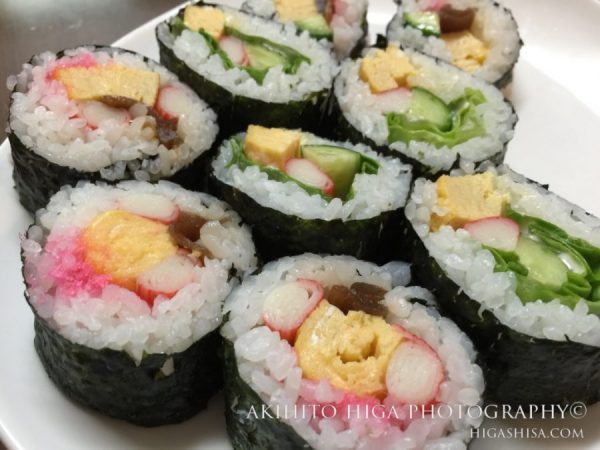
この写真はあまり美味しそうに見えませんよね。コレはあなたの「脳」がいつも見慣れている料理と「なんかちょっと違う」と感じているから「美味しそう」に見えないんです。
その原因はスマホカメラの「準広角」という画角で被写体に寄って撮影してしまっているからです。この準広角という画角はスマホカメラの標準画角として使われていますが、画面の4隅に間延びしている写真になりがちです。
人間の脳は食べ物に関するセンサーが敏感なので、違和感のある写真は美味しそうに感じないんです。なのでスマートフォンのカメラで料理を撮影するときは「違和感」を消してあげれば美味しそうな写真に仕上がります。
引いて撮ってトリミングする
スマートフォンの標準レンズは「28mm〜32mm前後」が多いのでカメラの世界で考えると「準広角レンズ」になります。
広角レンズの特徴は寄りすぎると4隅に被写体が伸びてしまうため、スマホで美味しい料理写真を撮るためには、寄るのではなく引いてトリミングするのが正解です。
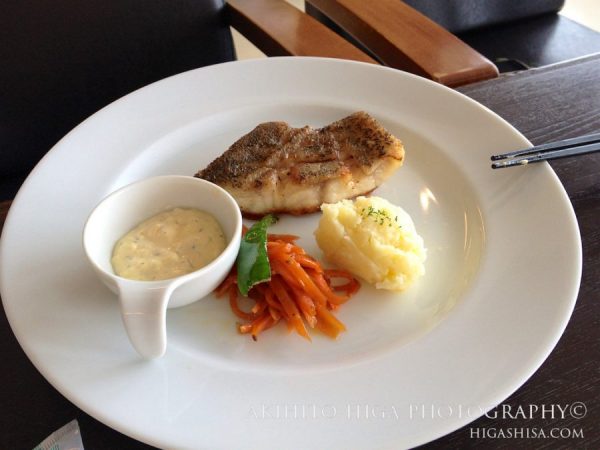
あれ?引き算とか言ってたのにめちゃめちゃ背景ゴチャゴチャしてない?
はい、そうですね。それをトリミングすることで美味しそうな写真に仕上げます。
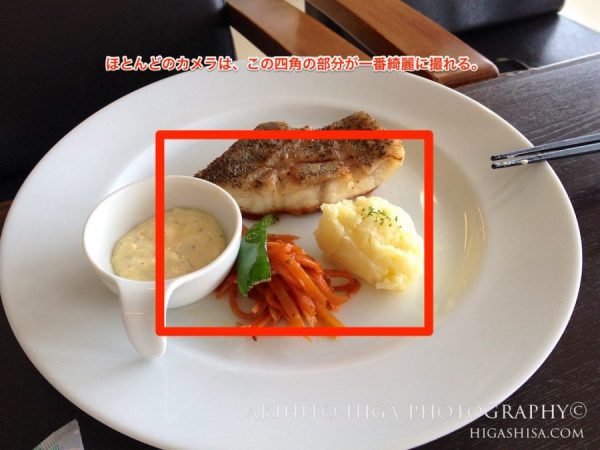
古いスマホでもこのぐらいに写せるので、新しいスマホだともっとキレイに写すことができます。
カフェで写真を撮るなら窓際を探そう!
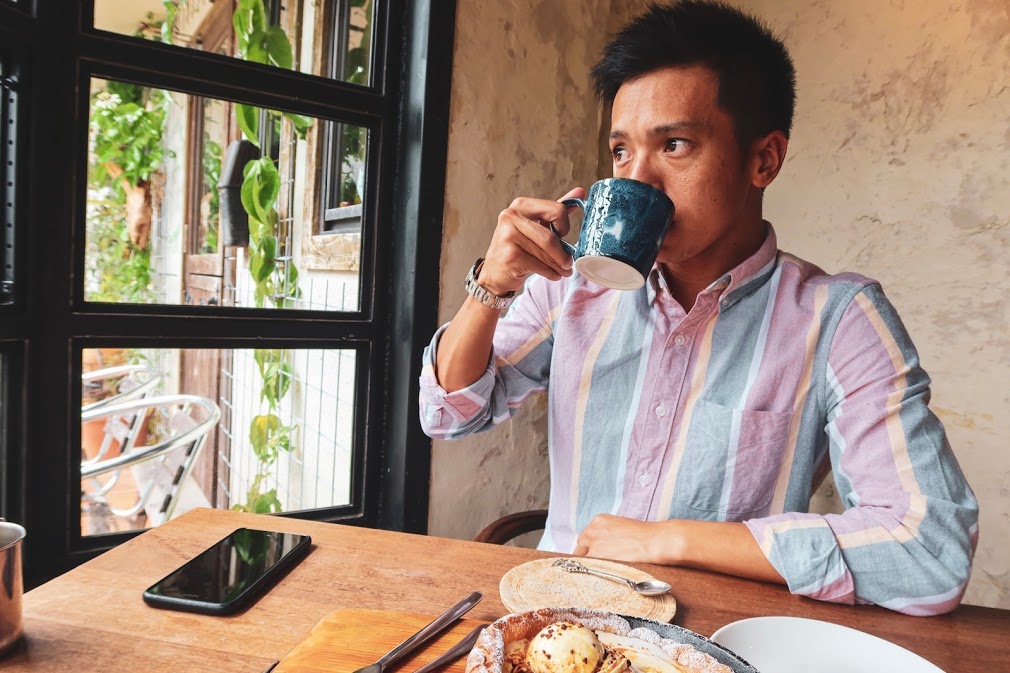
逆光、半逆光の話を覚えていますか?カフェの窓際は光がとてもキレイに入ってくるので、絶好の撮影ポイントになります。
スマートフォンでカフェの写真を撮ろうと思うなら、まず窓際、そして光の向きを意識しましょう。
iPhone写真術:フォトブックに最適な写真を撮るコツ
スマホだけで一眼カメラに負けない写真を撮りたい、そしてその写真を素敵なフォトブックに残したい…そんな願いを持つ方も多いのではないでしょうか。この記事では、100冊以上のフォトブックを作成してきた経験から、特にフォトブックに映える写真撮影のコツをご紹介します。
現代のiPhoneやスマートフォンのカメラ性能はとても良くなっています。複数のレンズやAI処理で、ブログやSNSはもちろん、大切なフォトブックを作る際にも十分な画質を得られるようになりました。
この記事では、スマホカメラでフォトブックに最適な写真を撮るための12のテクニックを紹介します。一眼カメラの撮影理論を応用した方法なので、最新機種でなくても実践できる内容です。
フォトブックに映える写真を撮る12のテクニック
- 暗い場所はナイトモードで撮影しよう
- 写真を引き算しよう
- 逆光、半逆光を味方につけよう
- タッチフォーカスで露出をコントロールしよう
- マジックアワーを覚えよう
- フォトブック用に縦写真と正方形で撮影しよう
- スマホライトを使いこなそう
- 写真の中央部分が一番キレイに撮れる場所
- カフェ、料理写真は窓際の席を確保すべし!
- アイキャッチライトで子どもの表情を可愛く写そう
- 視点を変えて写真を楽しもう
- 写真アプリで補正をしよう!
今回は「iPhoneだけ」で撮影する写真術を解説しますが、Androidスマホでも同じ原理が応用できます。これらのテクニックを使えば、フォトブックに最適な写真が撮れるようになりますよ。
1. 暗い場所ではナイトモードをONにして撮影しよう
iPhone 11シリーズから搭載された「ナイトモード」は、暗い室内写真や夜景写真をキレイに撮るのに役立ちます。以前は「暗い場所での撮影は三脚がないと難しい」と言われていましたが、最新のスマホではその制限が大幅に緩和されています。
暗い場所での人物写真は注意が必要
暗い場所で人物撮影する場合は特に注意が必要です。スマホでもカメラでもオートモードで撮影すると、暗い場所ではシャッタースピードが遅くなります。しかし人物(特に子ども)は動くため、被写体ブレが発生しやすくなります。
ナイトモードを搭載している最新のスマホなら、AIが複数枚の写真を合成してブレを軽減してくれますが、それでも完全ではありません。暗い場所での人物撮影は以下のポイントを意識しましょう。
- できるだけ明るい場所に移動する
- 撮影者の手ブレを防ぐために両手でしっかり持つ
- 子どもに一瞬静止してもらう(「はい、チーズ!」の瞬間)
- 連写機能を使って複数枚撮影する
暗い場所での写真は、フォトブックで見返したときに「暗くて見えにくい」と感じることが多いので、できるだけ明るい環境で撮影することをおすすめします。
2. 一つの写真に一つのテーマが基本!写真は引き算
フォトブックで使う写真の基本は「一つの写真に一つのテーマ」です。上の写真ではデザートがテーマで、余計な要素がありません。Instagramなどで「いいね」がもらえる写真の多くもこの「引き算」の原則に従っています。
- 写真で伝えたいことを1つに絞る
- 背景をスッキリさせる
- 構図を変えて同じ被写体を数枚撮る
写真を引き算してみよう
カメラの基本として「写真は引き算」という考え方があります。例えば料理写真を撮るときも、テーブル全体を写すより、一つの料理に焦点を当てた方が、美味しそうに見えます。
引き算できていない写真の例:
引き算した写真の例:
iPhoneなどのポートレートモードを使うと、背景をぼかして被写体を引き立てることができます。これも「引き算」の一種です。
引き算できていない写真の例:
引き算した写真の例:
フォトブックに写真を配置するときは、このように引き算された写真の方が見やすく、ページ全体の印象も良くなります。背景をシンプルにする、余計なものを写さないよう構図を考えるなど、写真の基礎を意識することで、スマホでも美しい写真が撮れるようになります。
3. 逆光と半逆光を使いこなしてプロレベルの写真を撮ろう
写真の世界には「うぬぼれ逆光」という言葉があります。これは逆光で撮影するとキレイに撮れるため、初心者でも「プロレベルじゃん」と思ってしまうことから生まれた表現です。実際、光をうまく使うことで写真の質は格段に上がります。
逆光で撮影した写真の実例
この写真は逆光写真を明るく補正したものです。逆光写真は被写体が暗く映ることが多いですが、後述する「タッチフォーカス」や写真アプリでの補正を活用すれば、このようにキレイに仕上がります。
また、背景に様々なものが写っていますが、iPhoneのポートレートモードで撮影して背景をぼかすことで、メインの被写体を引き立てています。これも「引き算」の一例です。
半逆光の活用
半逆光は料理やブツ撮り(物撮影)をキレイに写してくれる光の向きです。逆光が被写体の真後ろから当たる光であるのに対し、半逆光は斜め後ろから当たる光です。
料理写真は基本的に逆光、もしくは半逆光で撮影すると、質感が出て美味しそうに写ります。フォトブックに旅行先での食事の思い出を残す際には、ぜひ光の方向を意識してみてください。
4. タッチフォーカスで明るい写真にしよう
iPhoneやスマートフォンのカメラアプリは「タッチ操作」が可能です。この機能を活用して「暗い写真を明るく、明るすぎる写真を暗く」することができます。
例えば、日向や明るい窓が写った写真では、カメラアプリが全体の明るさのバランスをとろうとするため、人物が暗くなりがちです。そんなときは、人物にタッチフォーカスすることで、人物の明るさを適正に調整できます。
逆に明るい被写体が白飛びしてしまう場合は、明るい部分にタッチフォーカスすると、全体が暗くなり白飛びを防げます。
タッチフォーカスはフォトブック写真の品質を大きく左右します。特に家族写真では、人物の表情がはっきり見えることが重要です。暗すぎる写真や明るすぎる写真はフォトブックで見返したときに残念な思いをするので、撮影時にしっかり調整しましょう。
5. 朝焼け、夕焼けの時間を上手に使う!マジックアワー写真術
朝焼け、夕焼けの時間帯は「マジックアワー」と呼ばれています。その理由は、太陽光が柔らかく広がり、世界を美しく表現できるからです。この時間帯に撮影すると、スマホでも美しい写真が撮れます。
マジックアワーは人物撮影にも向いています。逆光やサイド光をうまく使えば、髪の毛に光が透けてキレイに写したり、柔らかい表情を引き出したりできます。
フォトブックを作る際、マジックアワーで撮影した写真は特別なページに配置するとよいでしょう。家族旅行の夕暮れ時の一枚や、公園で遊ぶ子どもの姿を朝陽の中で撮影すると、思い出がより鮮やかに残ります。
6. フォトブック用に縦構図を使いこなそう
Instagramの登場以来、縦構図や正方形の写真を楽しむ方が増えました。フォトブック作成においても、縦構図は重要な選択肢です。
フォトブックのレイアウトによっては、縦写真の方が大きく配置できる場合が多いです。特に人物写真は縦構図の方が自然に全身を収められます。また、正方形に切り抜いた写真はレイアウトの自由度が高く、フォトブックのデザインの幅を広げてくれます。
同じ被写体でも構図を変えて数パターン撮影しておくと、後からフォトブックを作る際に選択肢が増えて便利です。
7. スマホライトを使いこなそう
スマートフォンのカメラは光を取り込める「撮像素子」のサイズが一眼カメラより小さいため、暗い場所での撮影が苦手です。そんなときは「スマホライト」を賢く使うことで、記録として残すことができます。
ティッシュ一枚で写真がキレイになる
スマホライトは非常時の補助光として便利ですが、直線的な光が強すぎて「きれいな写真」は撮りにくい欠点があります。そこで活躍するのが「ティッシュ」です。ティッシュを1枚かぶせるだけで光を拡散させ、やわらかい光で写真を撮ることができます。
以下は様々な光の当て方による違いを示した例です:
- スマホライト無しの写真:
- スマホライトを直接被写体に当てた写真:
- ティッシュを1枚ライトに被せて撮った写真:
このように、簡単な工夫でライティングが大きく変わります。フォトブックに残したい大切な瞬間が暗い場所で起こったときにも、このテクニックを使えば記録に残せます。
8. カメラのレンズは中央部分が一番キレイに写せる!トリミングを上手に使おう
カメラのレンズは中央部分が最もシャープに写ります。特に写した範囲をすべて均一な品質で残せるわけではありません。そのため、写真を撮る際は被写体を中央に配置し、後からトリミングすることで高品質な写真に仕上げることができます。
例えば料理写真は、スマホで寄りすぎると画面の4隅で被写体が歪んでしまうことがあります。これは人間の視覚とは異なる見え方になるため、「美味しそう」に感じられないことがあります。
このような場合は「引いて撮ってトリミングする」方法が効果的です。
以下は、引いて撮ってからトリミングした例です:
トリミング前の写真:
トリミング後の写真:
フォトブックに写真を配置する際にも、必要に応じてトリミングすることで、より見やすく美しいページになります。特に複数の写真を1ページに配置する場合は、余計な部分をカットして被写体を強調すると、全体の統一感が増します。
9. カフェで写真を撮るなら窓際を探そう!
逆光、半逆光の話を覚えていますか?カフェの窓際は光がとてもキレイに入ってくるので、絶好の撮影ポイントになります。
スマートフォンでカフェの写真を撮ろうと思うなら、まず窓際、そして光の向きを意識しましょう。
家族旅行やお出かけの記録をフォトブックに残すとき、カフェでの一コマは大切な思い出になります。窓際の自然光を活用すれば、スマホでもプロのような美しい写真が撮れ、フォトブックがより魅力的になります。
カフェに入ったら、まず窓際の席をリクエストしてみましょう。特に午前中や夕方など、太陽光が斜めに差し込む時間帯は理想的です。
10. 子供写真はアイキャッチライトを入れよう!
スマホカメラで最も撮影されるのは「子ども」ではないでしょうか。多くの親が子どもの成長記録を残すためにスマホカメラを使っています。その際、「アイキャッチライト」を意識するだけで、写真の印象が大きく変わります。
アイキャッチライトとは、目に映り込む光のことで、これがあると目が生き生きと輝いて見えます。以下の例を比較してみましょう。
通常の黒目の写真:
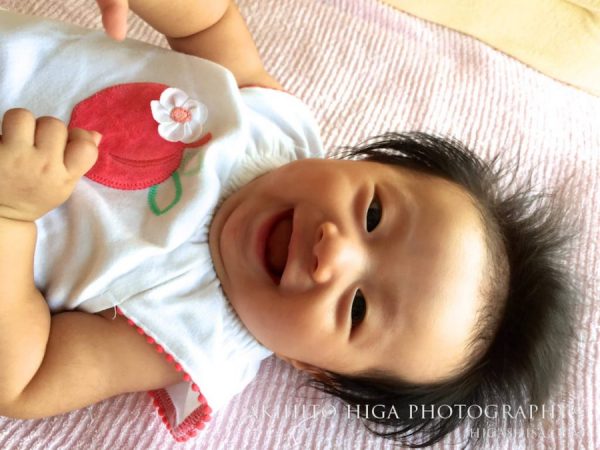
アイキャッチライトを入れた写真:
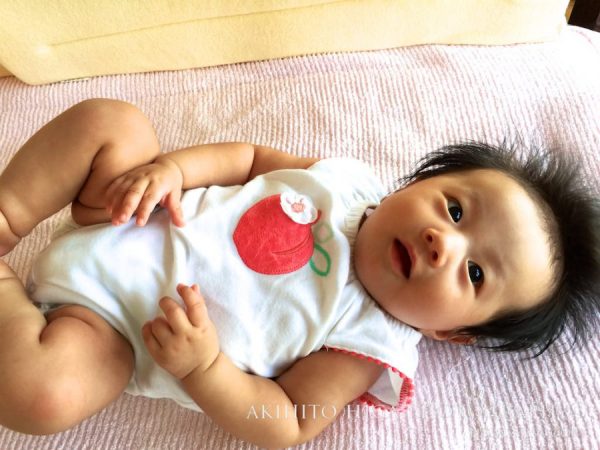
どちらも可愛い写真ですが、アイキャッチライトを入れた写真の方が目がキラキラしていて表情が生き生きとしています。これはテレビなどでよく使われる「女優ライト」と同じ効果です。
アイキャッチライトは、子どもの目線の先に大きな窓や白い壁などがあれば自然と生まれます。窓を背にして撮影するのではなく、窓を子どもの正面に置いて撮影すると、目に窓の反射が映り込み、キラキラした瞳になります。
フォトブックに残す子どもの写真は、特に表情が重要です。アイキャッチライトを意識することで、何年後に見返しても「あの時の輝く笑顔」をより印象的に思い出せるでしょう。
11. 視点を変えて写真を楽しもう
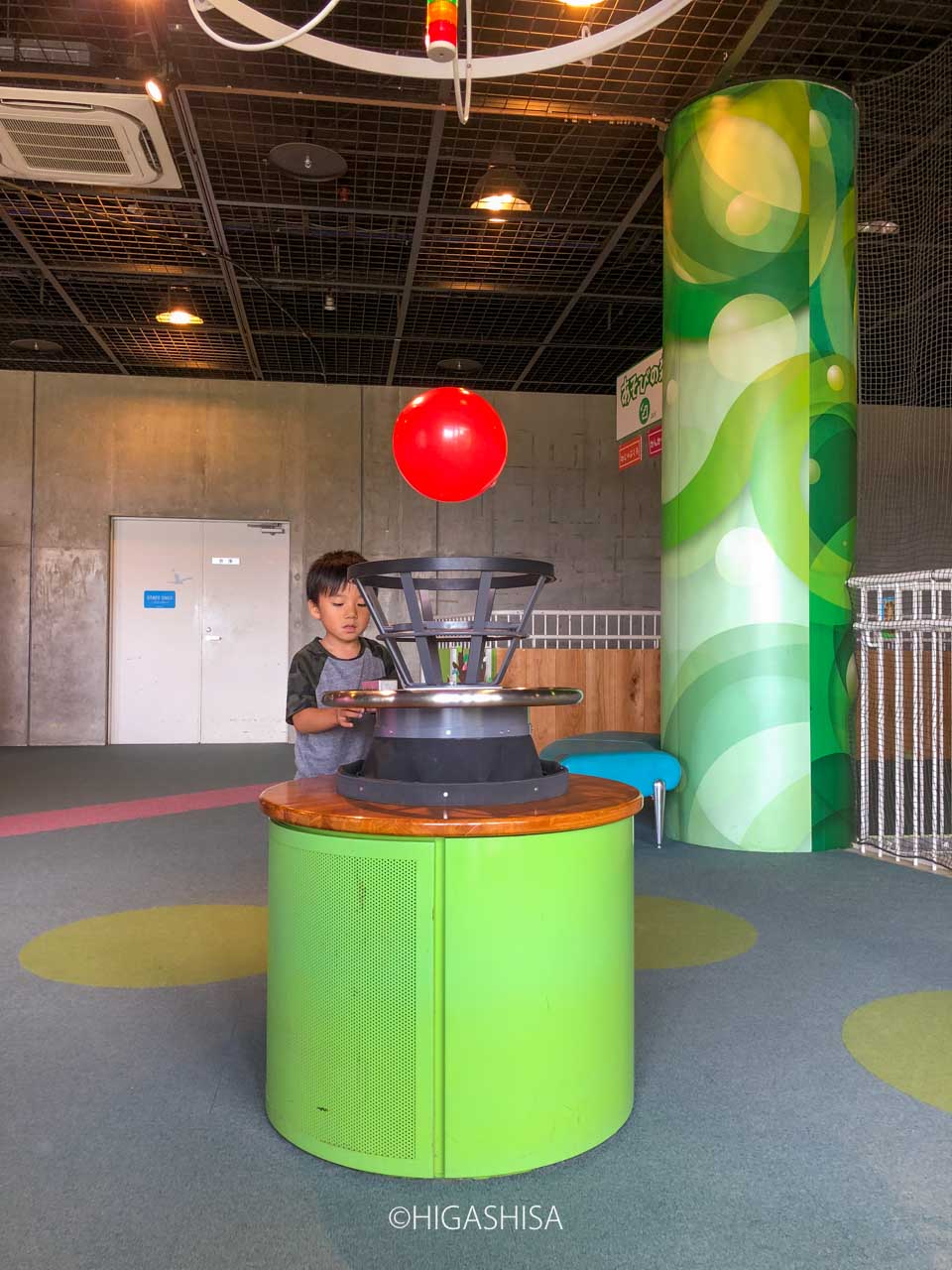
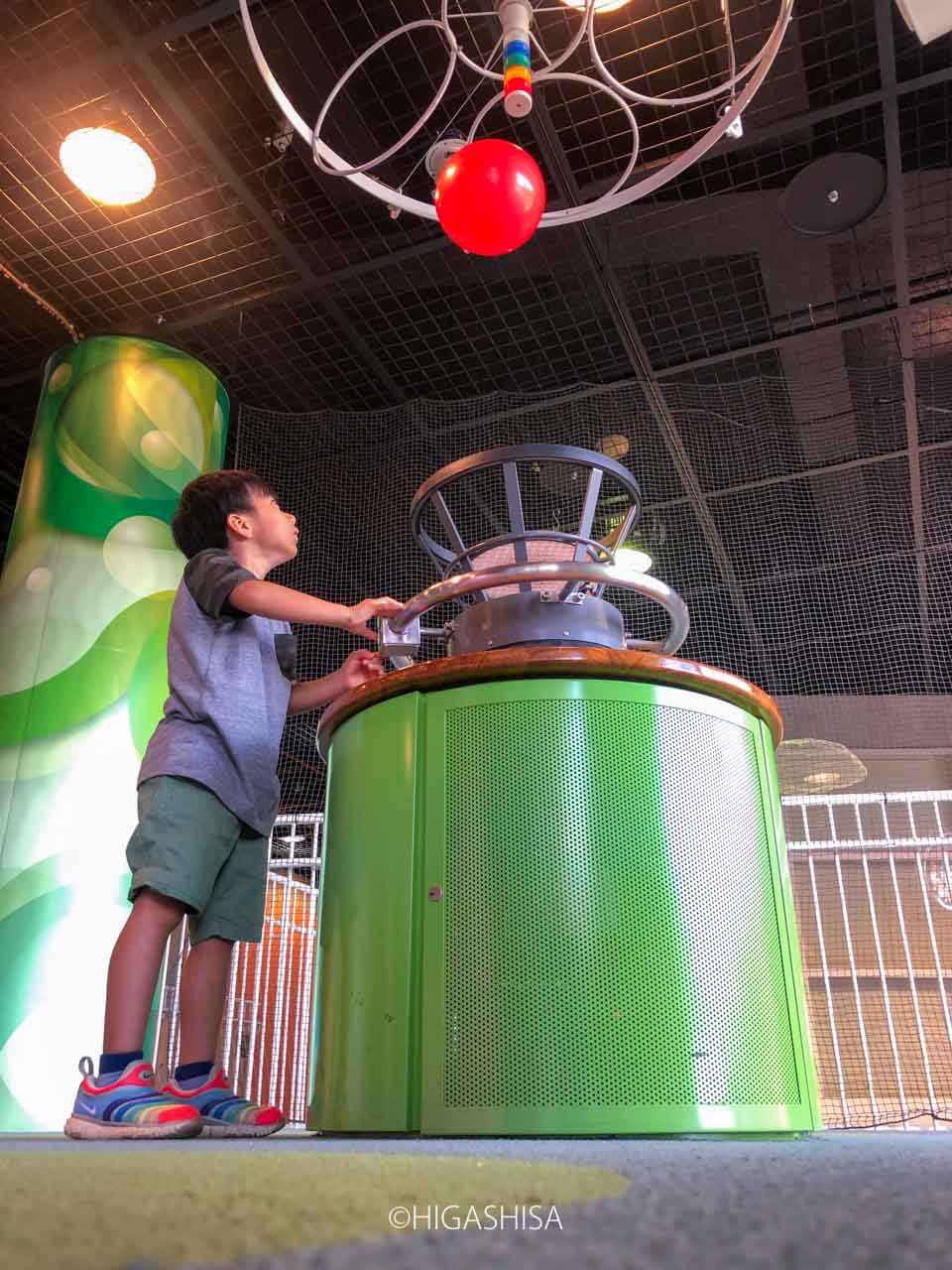
写真の構図には日の丸構図、真俯瞰構図、三分割法など様々なルールがありますが、これらはあくまで「テンプレート」です。スマートフォンカメラの魅力は、そのコンパクトさを活かして様々な視点から撮影できる点にあります。
例えば、以下は同じ被写体を異なる視点で撮影した例です:
通常の視点から撮影した写真:
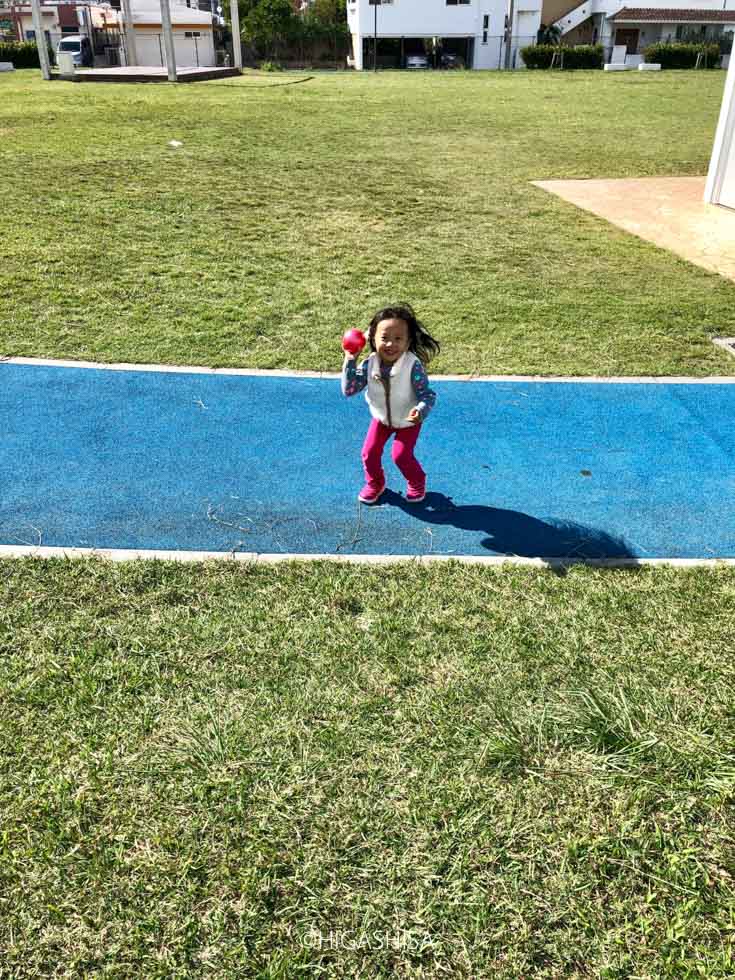
視点を変えて撮影した写真:
同じ日、同じ格好、同じカメラ、同じ場所で撮影したにも関わらず、全く違う写真に仕上がっています。iPhoneを地面に近づけて撮影しただけで、印象が大きく変わります。
フォトブックでは、様々な視点から撮影した写真を組み合わせることで、立体的なストーリーテリングが可能になります。特に子どもの写真は、大人の目線からだけでなく、子どもと同じ目線や、見上げる構図など、視点を変えることで感情豊かな一冊に仕上がります。
12. 写真アプリの補正を使いこなせばもっと写真が上手になる
iPhoneやスマートフォンのカメラが一眼カメラより優れている点の一つは「撮った写真をその場で補正、編集できる」ことです。フォトブックに掲載する写真は、簡単な補正を施すだけでグッと見栄えが良くなります。
主な補正ポイントは以下の通りです:
- 明るさ:暗すぎる/明るすぎる部分の調整
- ホワイトバランス:色味の調整
- 水平:傾いた写真の補正
- 構図:トリミングによる調整
これらの調整は専門知識がなくても、多くのスマホ標準アプリの「自動補正」機能で簡単に行えます。
補正前と補正後の写真比較
補正前の写真:
補正後の写真:
フィルター効果を加えた写真:
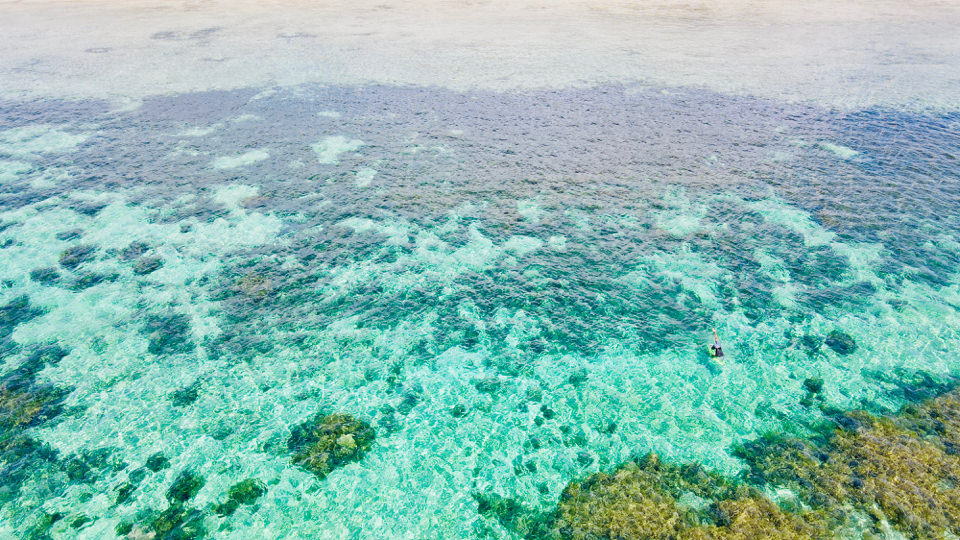
このような補正は、iPhoneの純正写真アプリの「編集」機能だけでも可能です。「自動補正」ボタンを押すだけで、多くの写真は見違えるように良くなります。
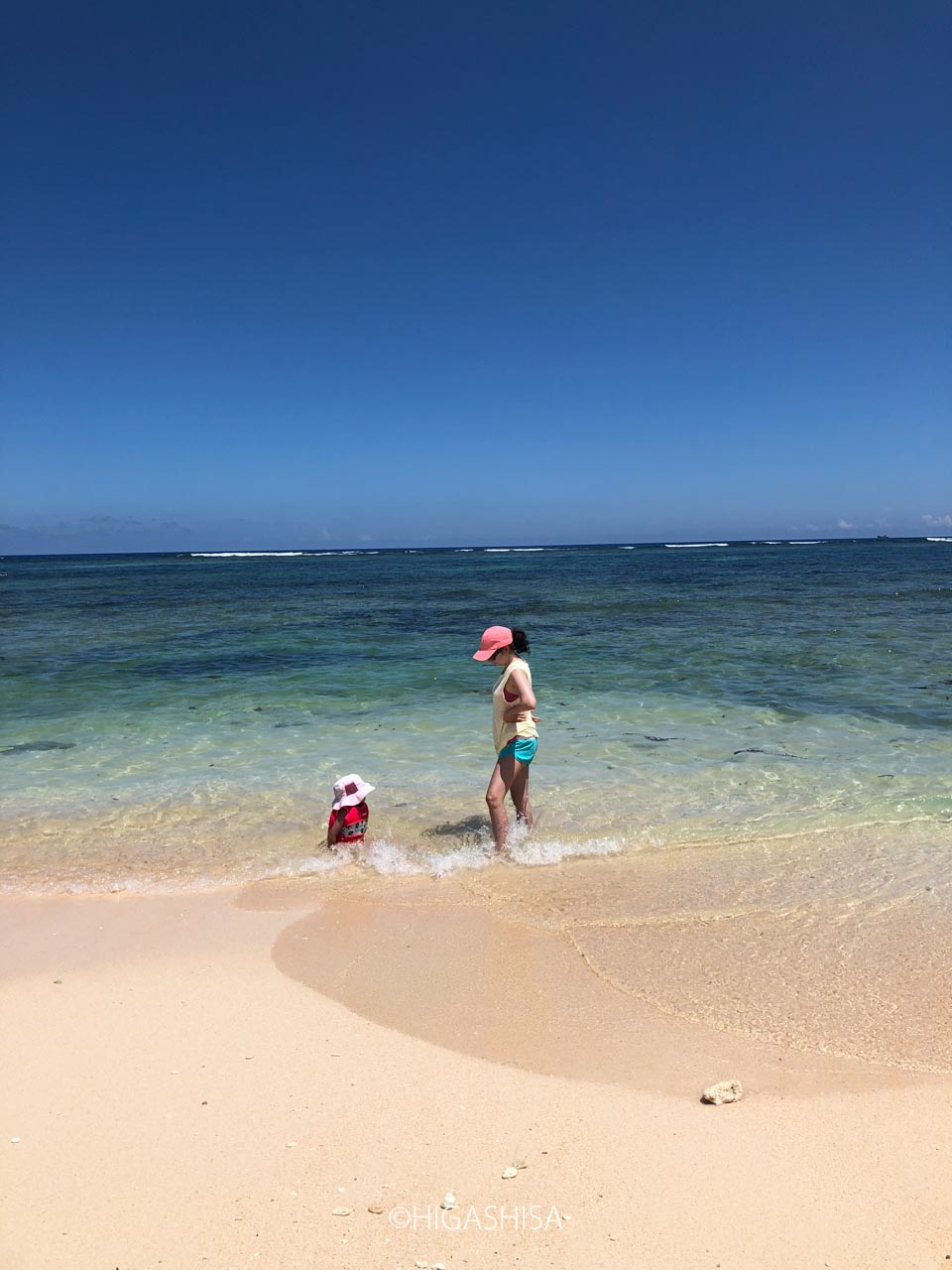
また、傾いた写真も自動で補正できます:
補正前の傾いた写真:
水平補正後の写真:
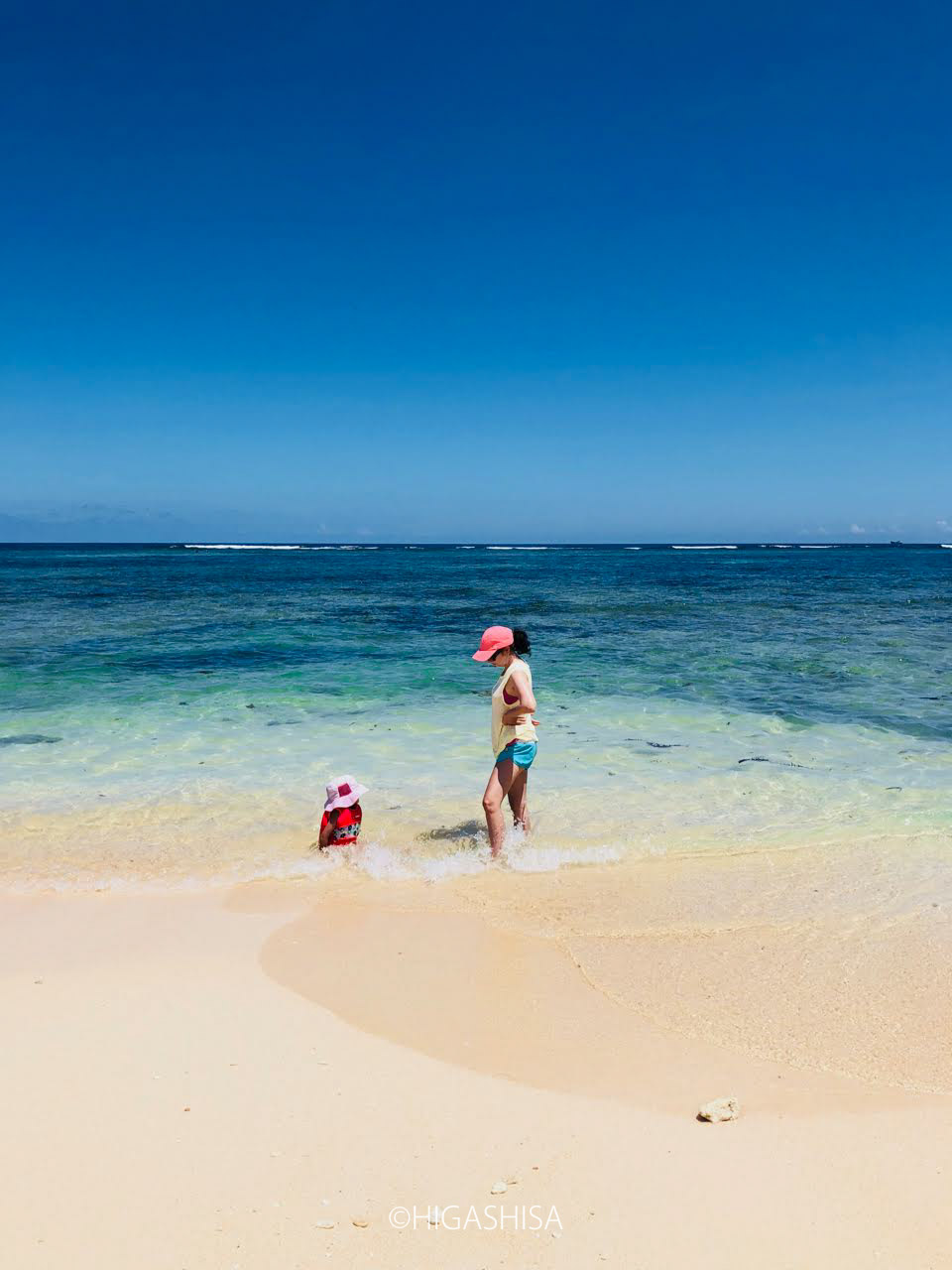
フォトブックに掲載する前に写真を編集することで、思い出がより美しく残ります。大量の写真を一つ一つ編集するのは大変かもしれませんが、少なくとも見開きページのメイン写真などは、簡単な補正を行うことをおすすめします。
12. VSCOでカッコいい写真に補正する
ヒガシーサーは沢山のカメラアプリを使ってきましたが、一番気に入ってるのが「VSCO」というアプリです。このアプリを使えば簡単に「オシャレな写真」に仕上げることができます。
補正前の写真。
VSCOで自分好みに編集した写真。

VSCOの最大の魅力は、高品質なフィルター(プリセット)が豊富に用意されていることです。これらを使うことで、写真に一貫した雰囲気を与えることができ、家族写真集やフォトブックに統一感が出ます。
13. Lightroomはブロガー向け高機能編集アプリ
ブログやSNSで写真を公開する場合は「ライトルーム」という編集ソフトを使っています。こちらはパソコンとスマートフォンのどちらでも使えますが、スマホアプリはあくまでも簡易式なので、しっかり編集したいときはパソコンで編集しています。
補正前の写真。
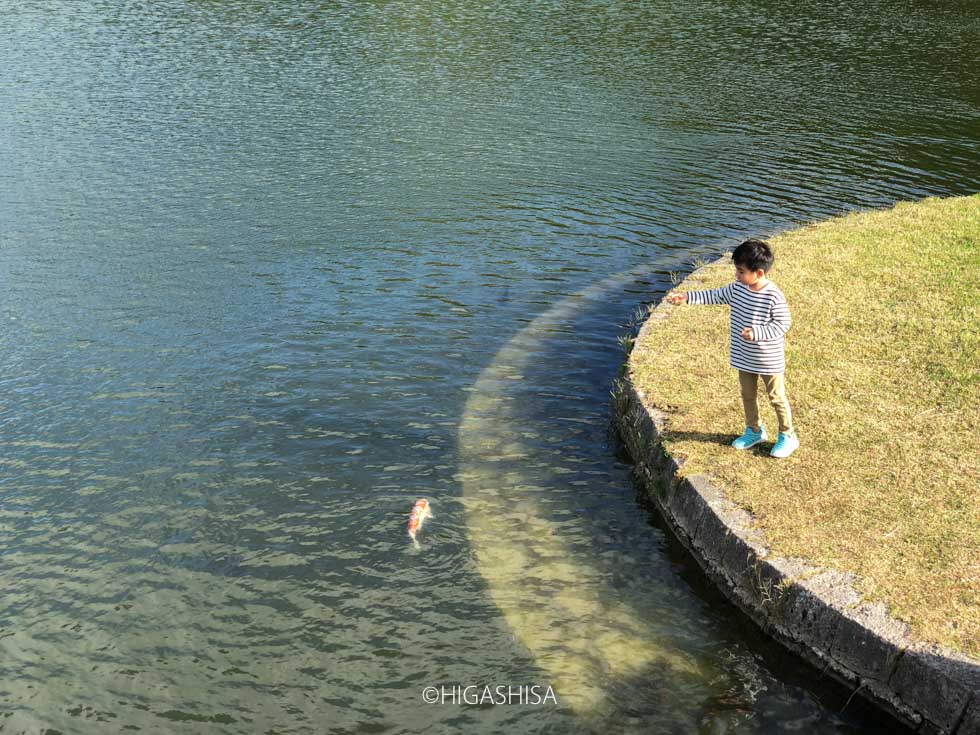
ライトルームで自分好みに編集した写真。
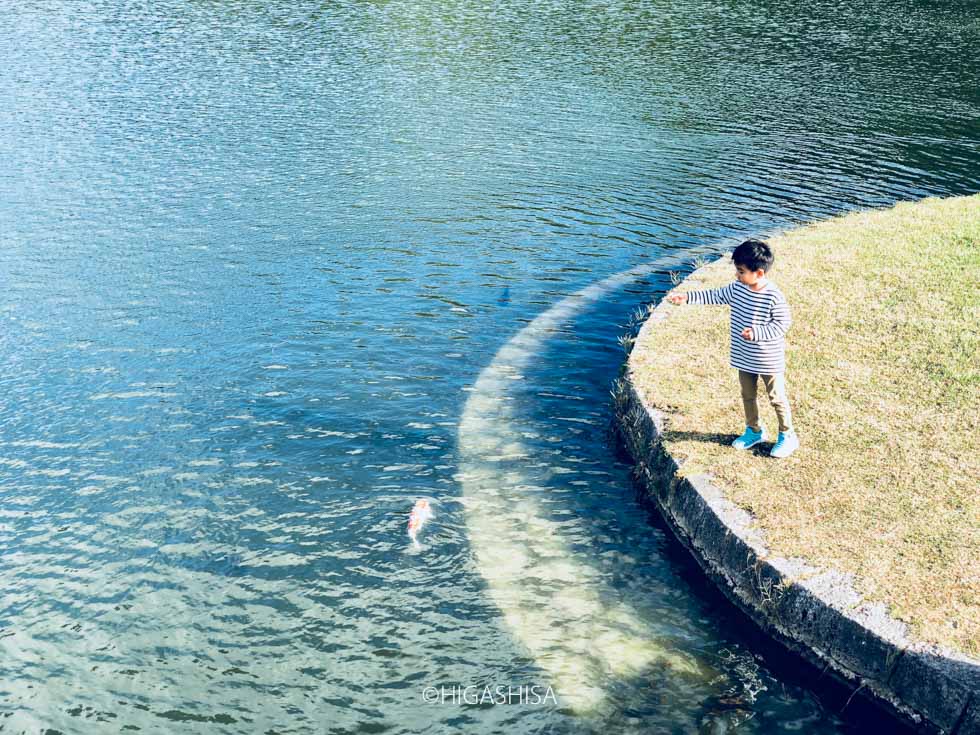
Lightroomは細かな調整ができる分、初心者には少し難しく感じるかもしれません。しかし、使い方を覚えると色調、明るさ、シャープさなど写真のあらゆる側面を正確に調整できるようになります。特にフォトブックに使用する重要な写真はLightroomでの編集がおすすめです。
14. 補正が面倒くさいなら自動補正をタップするだけでもOK
大量の写真をいちいち編集するのって大変に思うかもしれません。しかし最近のスマホ編集ソフトは性能が高いので「自動補正」をするだけでも写真はとてもキレイになります。
編集をタップする。
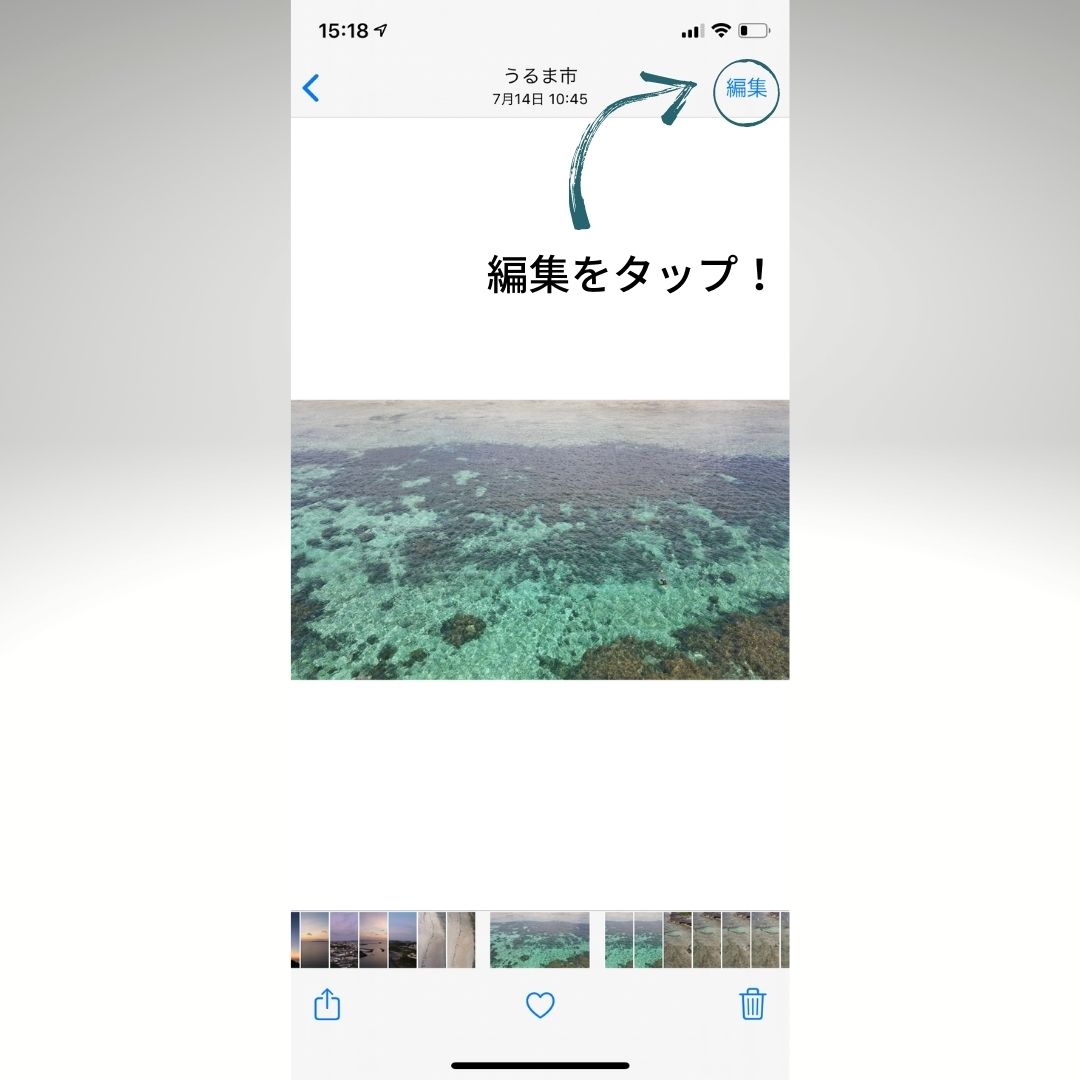
自動補正をタップする。
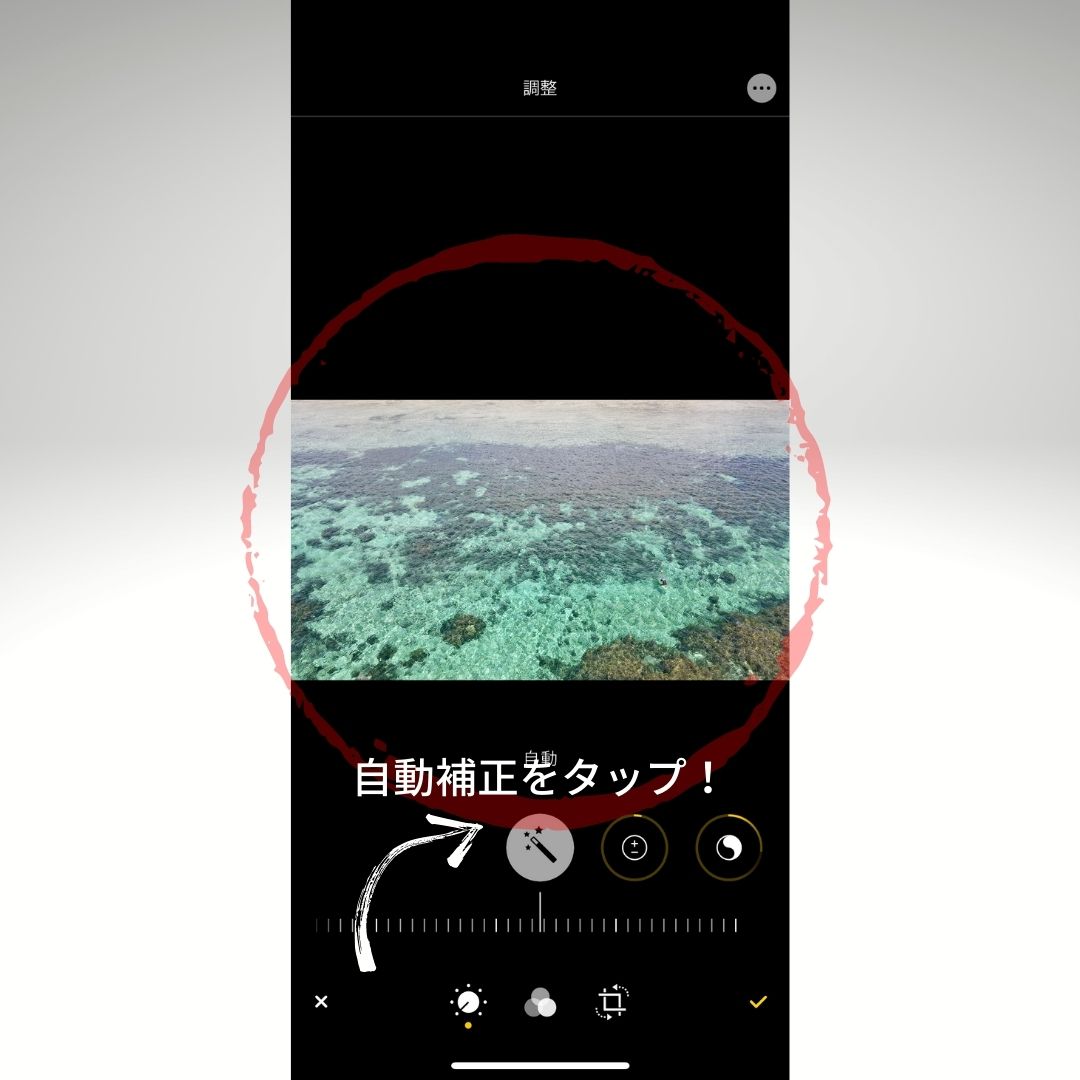
補正前の写真。
自動補正後の写真。
特にフォトブック作成では大量の写真を扱うことになりますが、すべての写真を細かく調整する時間はないでしょう。そんなときは、自動補正だけでも十分効果的です。特に見開きページや表紙に使う重要な写真だけを重点的に編集し、その他の写真は自動補正で対応するという方法もおすすめです。
iPhone写真術のまとめ
- 暗い場所はナイトモードで撮影しよう
- 写真を引き算しよう
- 逆光、半逆光を味方につけよう
- タッチフォーカスで露出をコントロールしよう
- マジックアワーを覚えよう
- ブログとSNS用に縦写真と正方形で撮影しよう
- スマホライトを使いこなそう
- 写真の中央部分が一番キレイに撮れる場所
- カフェ、料理写真は窓際の席を確保すべし!
- アイキャッチライトで子どもの表情を可愛く写そう
- 視点を変えて写真を楽しもう
- VSCOでカッコいい写真に補正しよう
- Lightroomはブロガー向け高機能編集アプリ
- 補正が面倒くさいなら自動補正をタップするだけでもOK
最近のスマートフォンのカメラ性能は驚くほど向上しています。特にiPhoneの最新モデルは、一般的な用途であれば一眼カメラに引けを取らない写真が撮影可能です。これらのテクニックを活用すれば、特別な機材を持ち歩かなくても、日常の大切な瞬間を美しく記録することができます。
撮影した思い出の写真は、ただスマホの中に保存しておくだけでなく、フォトブックサービスを利用して形に残すことをおすすめします。特に子どもの成長記録や家族旅行の思い出は、美しく編集してフォトブックにまとめると、何年経っても素敵な宝物になります。
撮った写真を形に残すなら、フォトブック比較やネットプリント比較も参考にしてください。
関連記事
いいねを呼び込むiPhoneコンデジ写真術を出版しました
関連レビュー記事
- iPhoneひねくれ写真術 おすすめアクセサリー
- 子どもの写真撮影はiPhoneで十分
- フルサイズセンサーの選び方
- SONY FDR-AX45 ビデオカメラ レビュー
- iPhone 12 Pro Max レビュー
| 商品 | リンク |
|---|---|
| iPhone SDカードリーダーカメラ写真バックアップデータ移行変換アダプターア | Amazonで見る |
| NEEWER 37mmフィルターレンズバックプレート PA143/PA144 ス | Amazonで見る |
| Qubii USB Type-A キュービー iPhone iPad スマホ対応 | 楽天で見る |
| Qubii Pro USB Type-A キュービープロ iPhone iPad | 楽天で見る |
→ 撮影設定・テクニックの総まとめはカメラ撮影テクニックガイドもご覧ください。
4 件のコメント
明けましておめでとうございます☆彡
いつも楽しく記事読ませて頂いたいていまーす☆彡
本年もヨロビます(^^)
ニケタン
ニケタンさん、コメントありがとうございます。今年もどうぞよろしくお願いします。
はじめまして。旅ブログを運営している者ですが、iphoneだけで撮影したいと思っていたので非常に参考になりました。
色々試してみたいと思います。
ありがとうございます。とても古い記事ですが、そう言って頂けて嬉しいです。